1. Commencer un deck
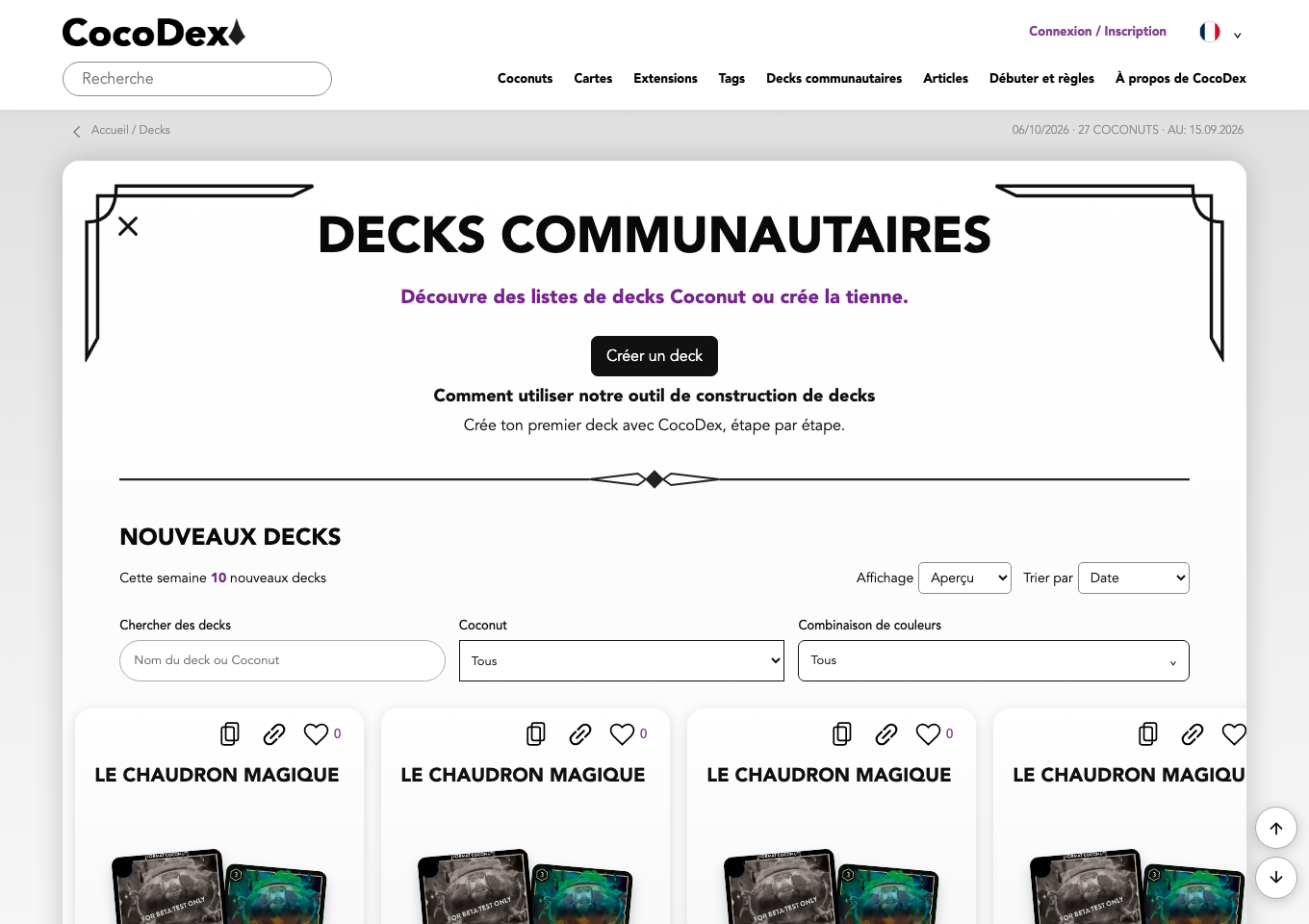
Ouvre Decks communautaires → Construire un deck et connecte-toi si nécessaire. Choisis un Coconut. Les couleurs de cet écran filtrent les Coconuts proposés ; les couleurs du deck se choisissent ensuite dans l’éditeur.
2. Définir ton plan
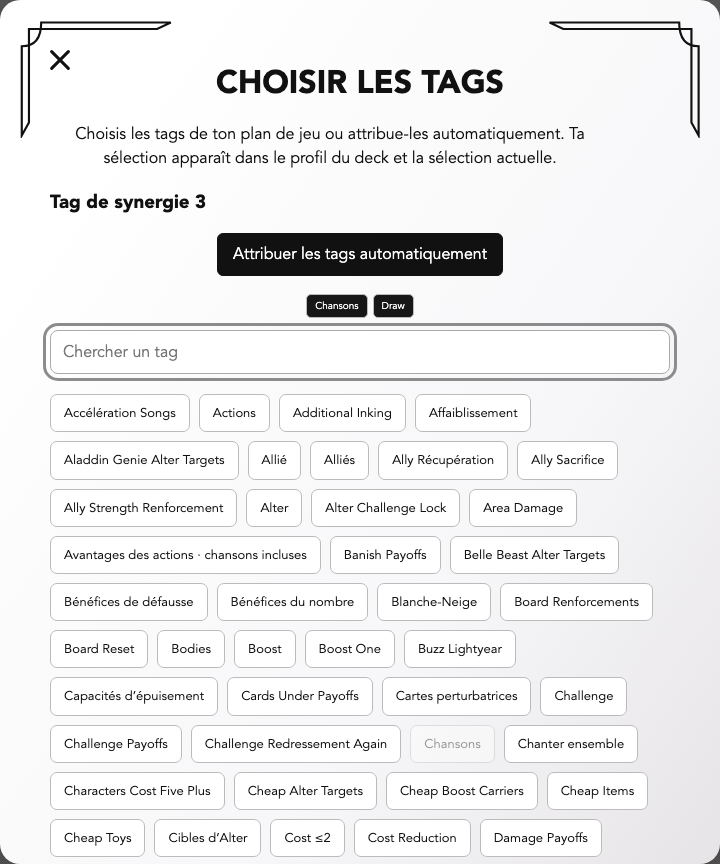
Après le choix du Coconut, une fenêtre de tags s’ouvre. Cherche les fonctions souhaitées, par exemple Chansons et Pioche, sélectionne-les puis termine. L’attribution automatique propose un point de départ à vérifier.
3. Nommer le deck et choisir les encres
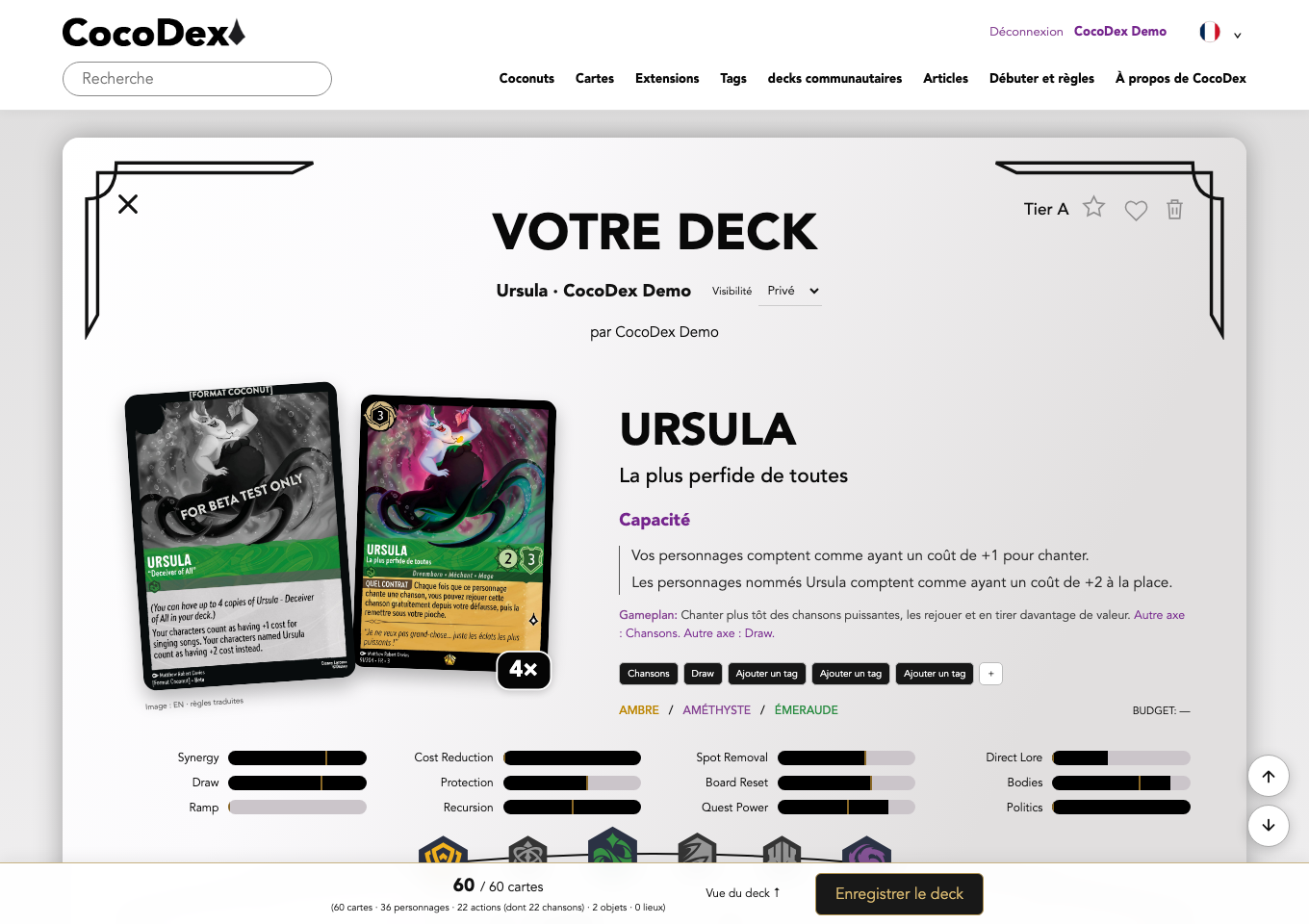
Donne un nom au deck et garde-le privé pendant sa construction. Ajoute des encres dans l’arc, jusqu’à trois couleurs au total. Les couleurs imposées par le Coconut restent sélectionnées. Une carte multicolore doit correspondre entièrement à la sélection. Retire les cartes concernées avant de supprimer une couleur utilisée.
4. Chercher les bonnes cartes
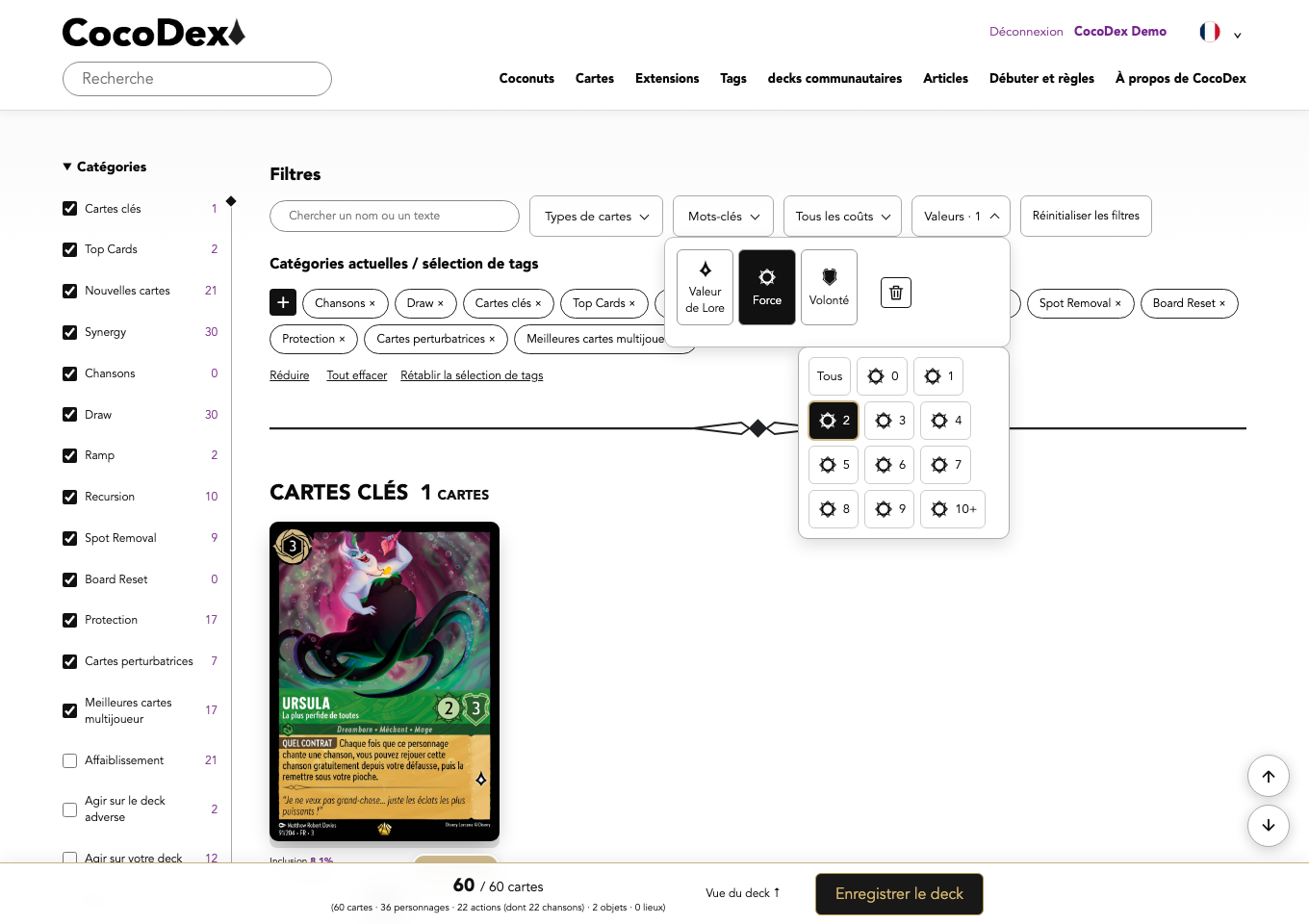
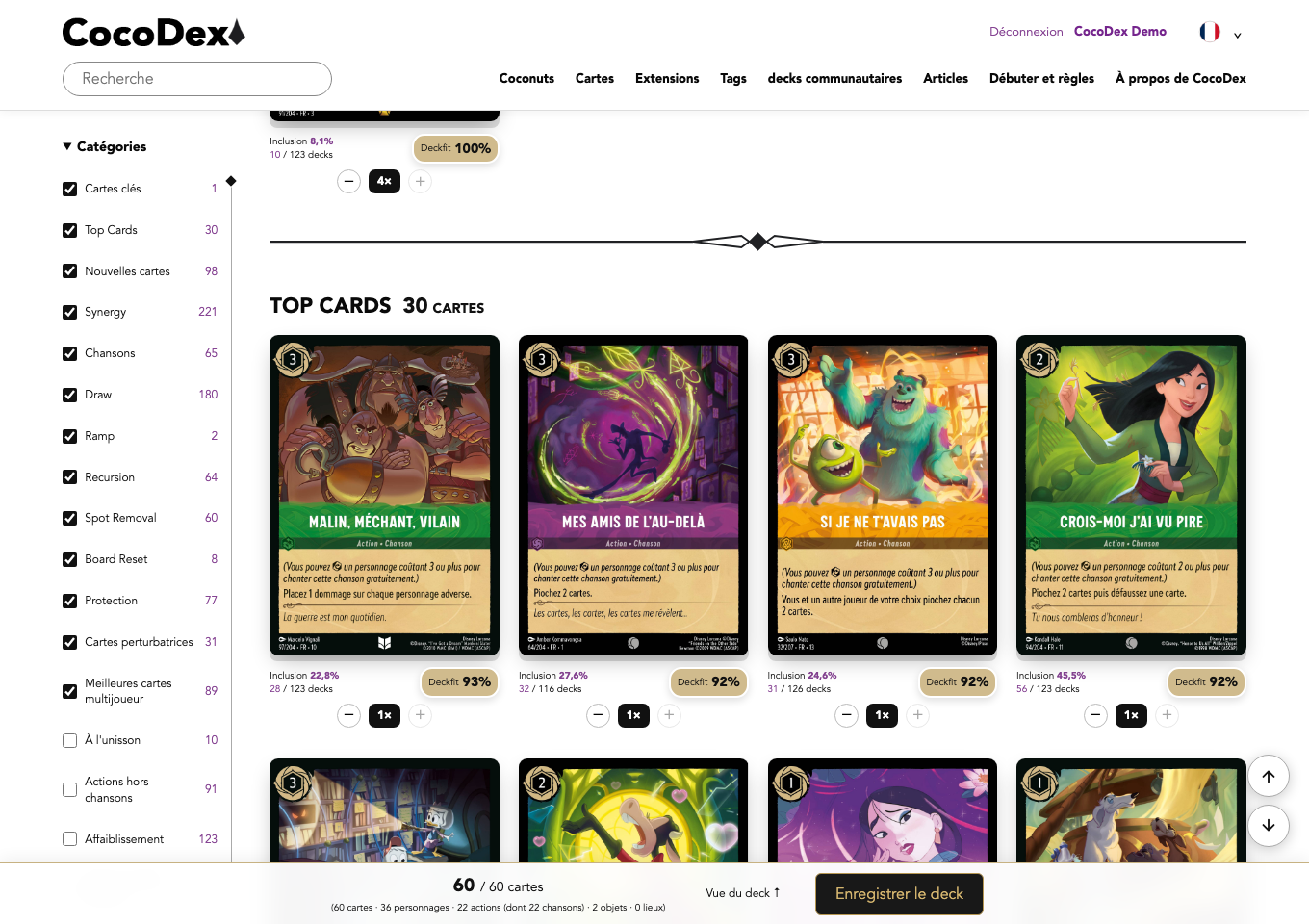
Choisis Afficher toutes les cartes pour chercher des ajouts, ou Afficher mon deck pour les cartes déjà incluses. Les commandes d’import et d’export sont juste à côté. Sous Filtres, combine la recherche par nom ou texte avec les types, classifications, mots-clés et coûts. Valeurs propose les onglets Lore, Force et Volonté, avec plusieurs valeurs possibles par onglet. L’icône de corbeille vide uniquement l’onglet concerné. La réinitialisation de tous les filtres, à côté de Valeurs, conserve tes catégories et les cartes du deck. La sélection des sets limite les éditions.
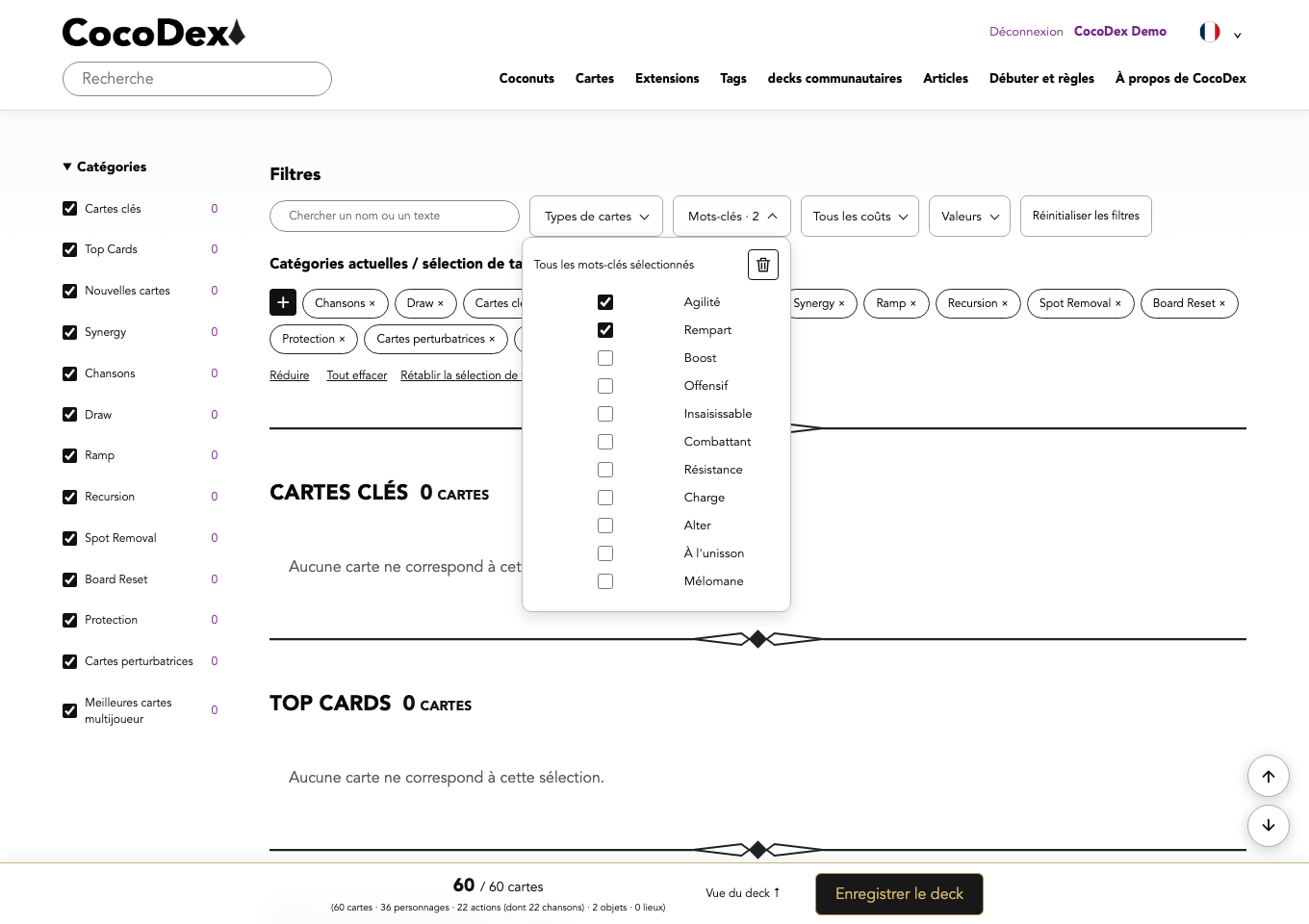
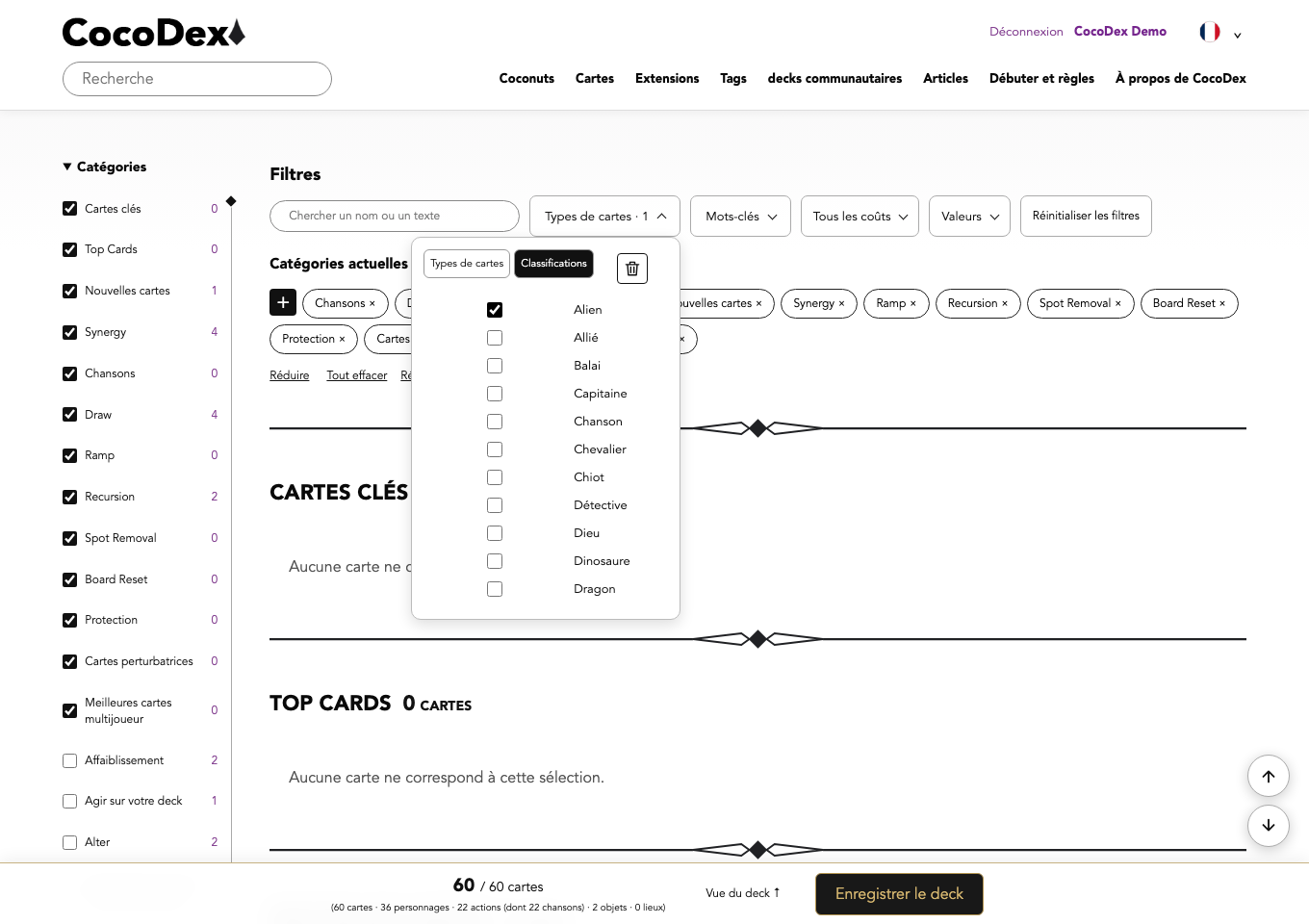
Les mots-clés et classifications se sélectionnent avec des cases à cocher. Plusieurs choix dans un même groupe sont liés par ET : Insaisissable et Résistance exige les deux mots-clés ; Reine et Héros exige les deux classifications. Les petites flèches ouvrent les menus. La corbeille efface uniquement la sélection concernée. Sur écran étroit, la recherche textuelle se place au-dessus des filtres.
5. Partir de ton objectif
Besoin de piocher ? Sélectionne « Draw » et ajoute un filtre de coût si nécessaire.
Tu cherches des chanteurs ? Choisis les personnages et le mot-clé Chanteur. Lis aussi le texte : ce mot-clé ne couvre pas tous les personnages capables de chanter grâce à leur coût.
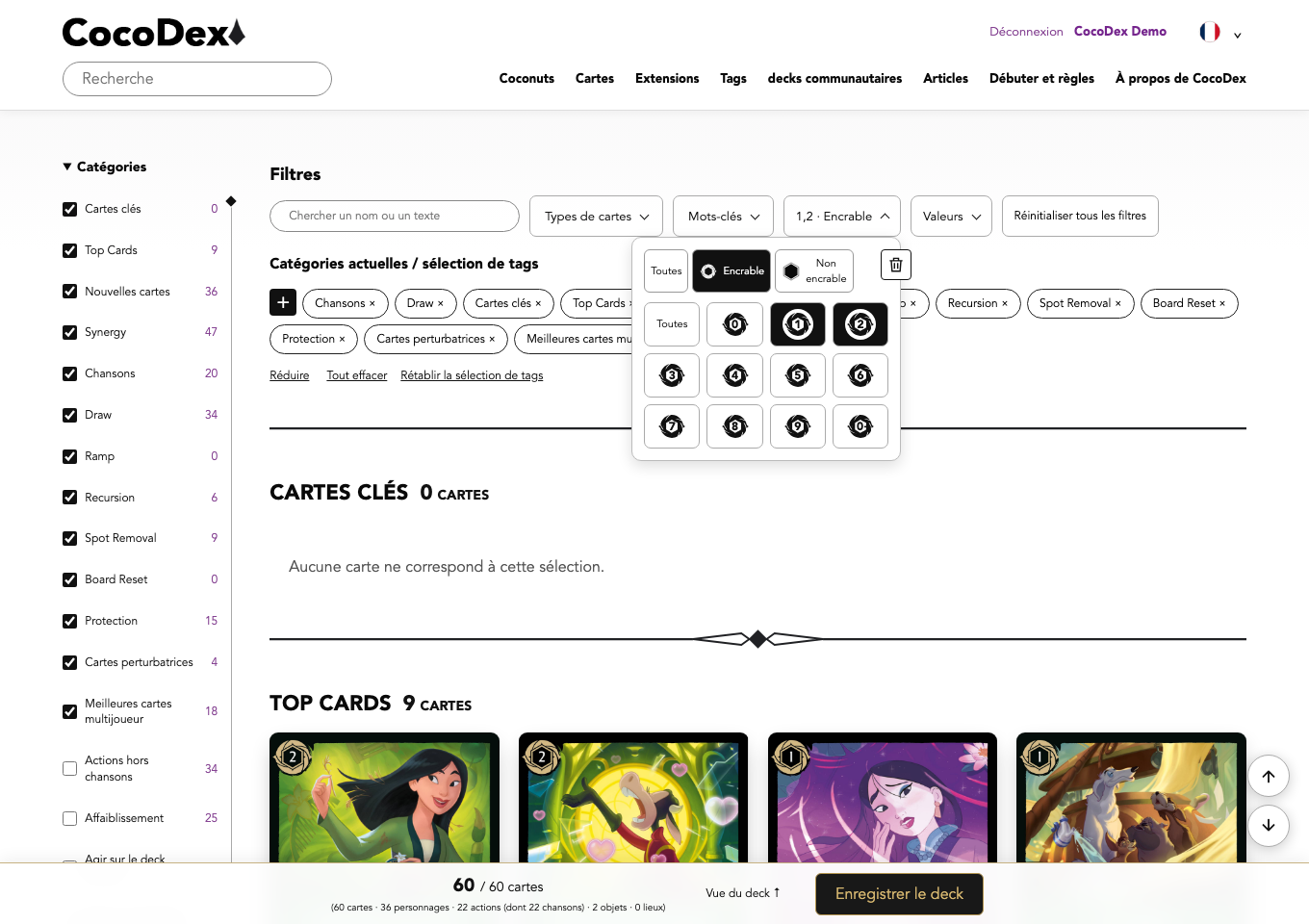
Besoin de jouer tôt ? Sélectionne les coûts 1 et 2, puis les cartes encrables si nécessaire. Effacer les coûts conserve le choix d’encrabilité.
Besoin de réponses ? Consulte « Spot Removal » ou « Board Reset » et les conditions des cartes.
Aucun résultat ? Vérifie la vue, les encres, les sets et les filtres. Les catégories sélectionnées restent visibles même sans résultat. Réinitialiser les filtres conserve catégories et cartes du deck.
6. Distinguer tags du deck et catégories
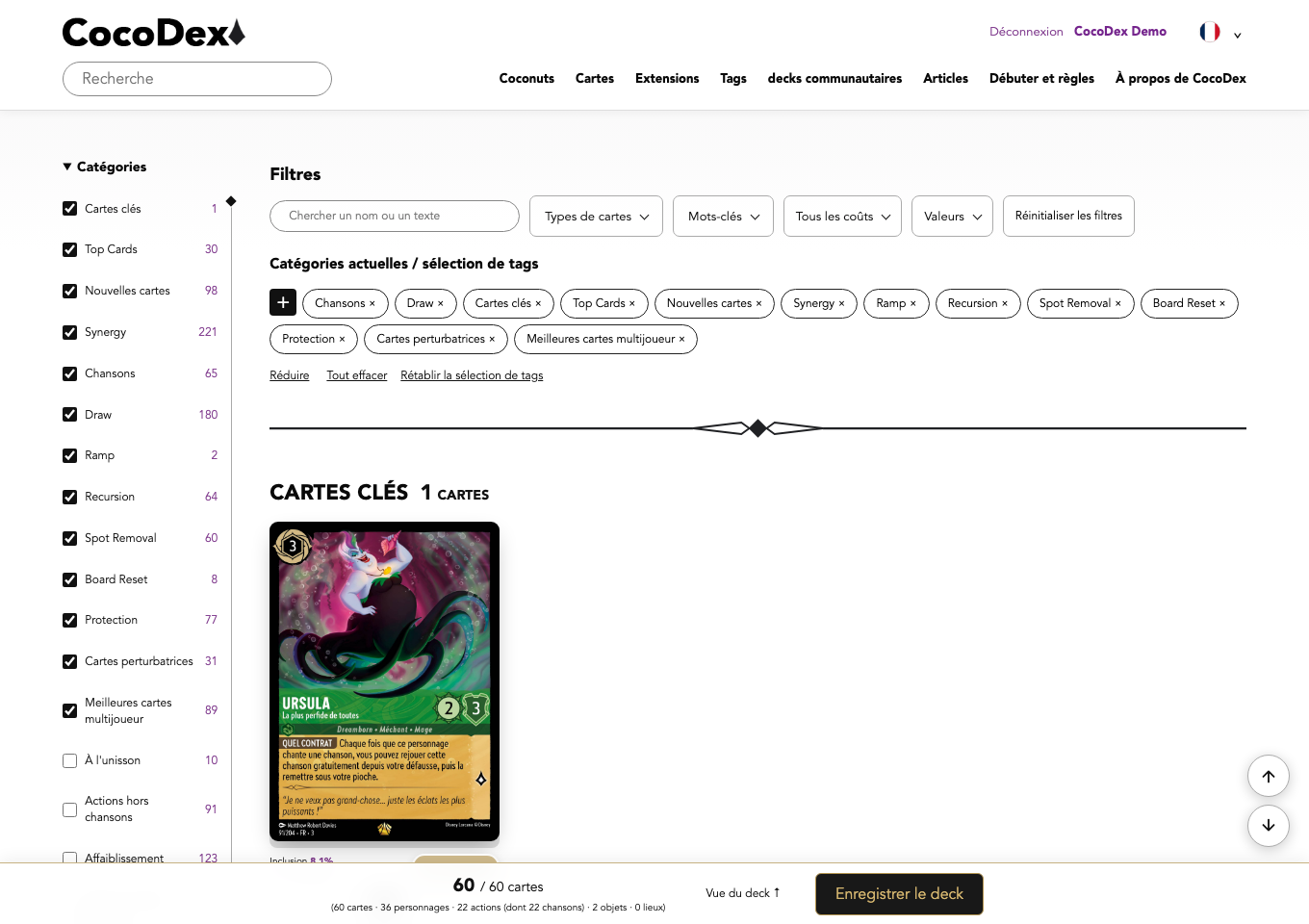
Les tags de synergie du profil décrivent ton plan de jeu. Catégories actuelles / sélection de tags détermine les groupes de résultats. « Afficher tous les tags » et « Réduire » développent ou replient la sélection. Le × retire une catégorie ; Tout effacer vide la sélection actuelle. Rétablir la sélection de tags restaure les catégories prévues. Ces actions conservent les cartes du deck et les filtres au-dessus. Les catégories forment des groupes distincts : une carte ne doit pas remplir toutes les fonctions à la fois.
Sur ordinateur, le + noir au début de la rangée de tags ouvre la sélection des tags. Il est masqué sur mobile ; utilise alors la sélection des catégories.

7. Ajouter des cartes
Utilise + et − pour modifier les quantités. Le plus devient indisponible à la limite autorisée. Tu peux inclure jusqu’à quatre exemplaires de la carte liée à ton Coconut. Les autres cartes sont limitées à un exemplaire, sauf exception propre au Coconut. Une carte présente dans plusieurs groupes conserve la même quantité.
« Afficher plus de résultats » indique le nombre visible et le total, par exemple « 16 sur 30 ». Le nombre visible augmente au chargement suivant.
8. Importer une liste
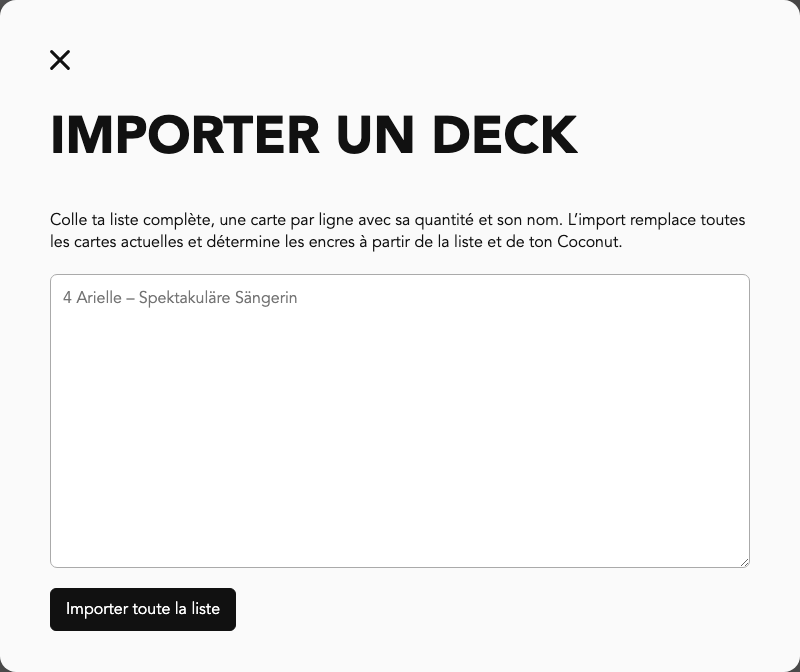
Ouvre l’icône d’import et colle une liste complète, quantité et nom sur chaque ligne. L’import remplace les cartes existantes et détermine les couleurs à partir de la liste et du Coconut. Vérifie le résultat. L’export fournit une liste texte.
9. Lire la liste et les statistiques
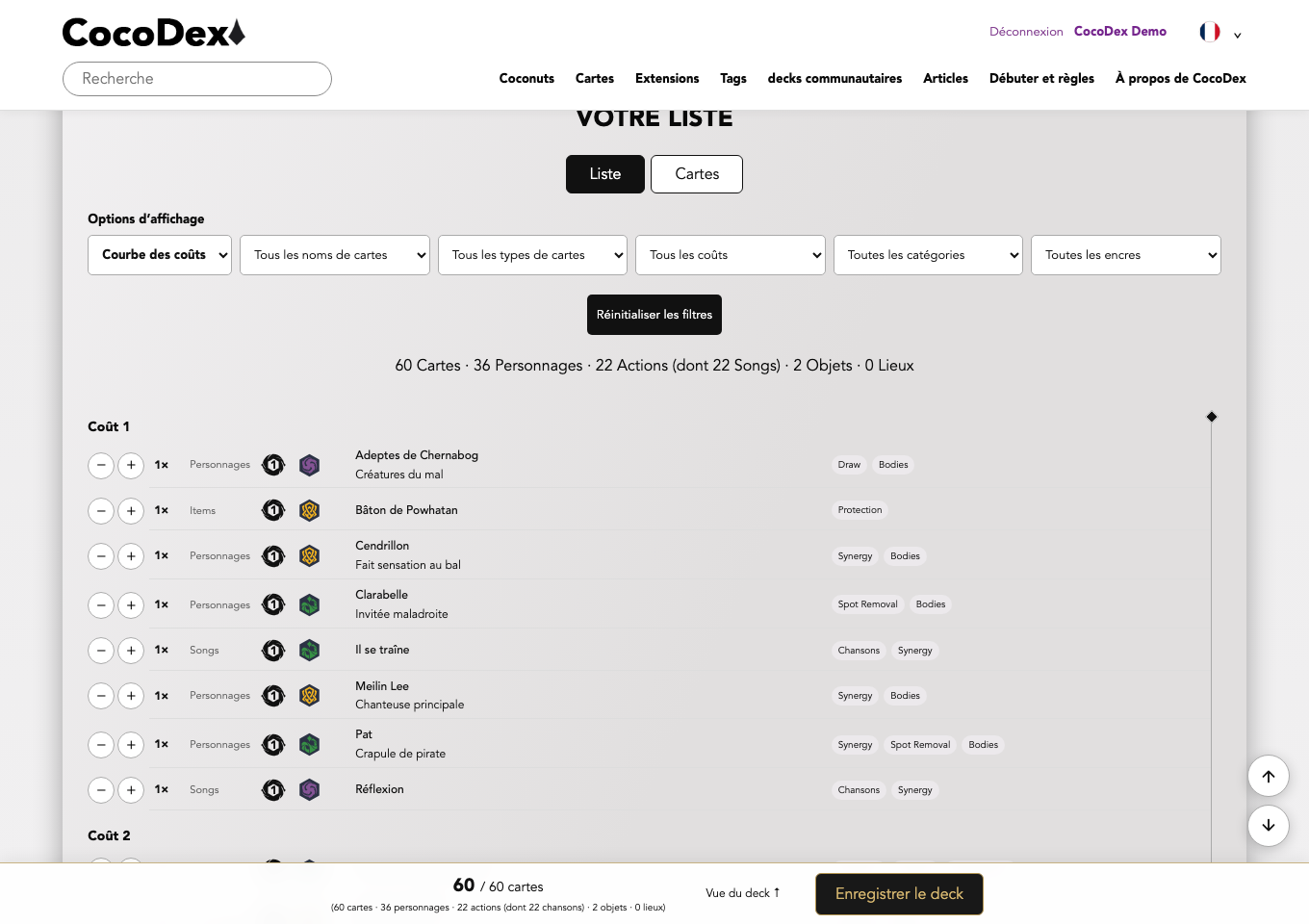
Ouvre Liste et statistiques. Dans la barre fixe en bas, le compteur mène aux statistiques et Vue du deck ↑ à la liste. Alterne entre liste et cartes et regroupe ton contenu. Dans la zone des cartes, Trier le deck apparaît uniquement avec Afficher mon deck. Les changements de quantité modifient le deck. Le total compte les exemplaires ; la galerie peut afficher moins de cartes différentes.
10. Utiliser les objectifs du modèle
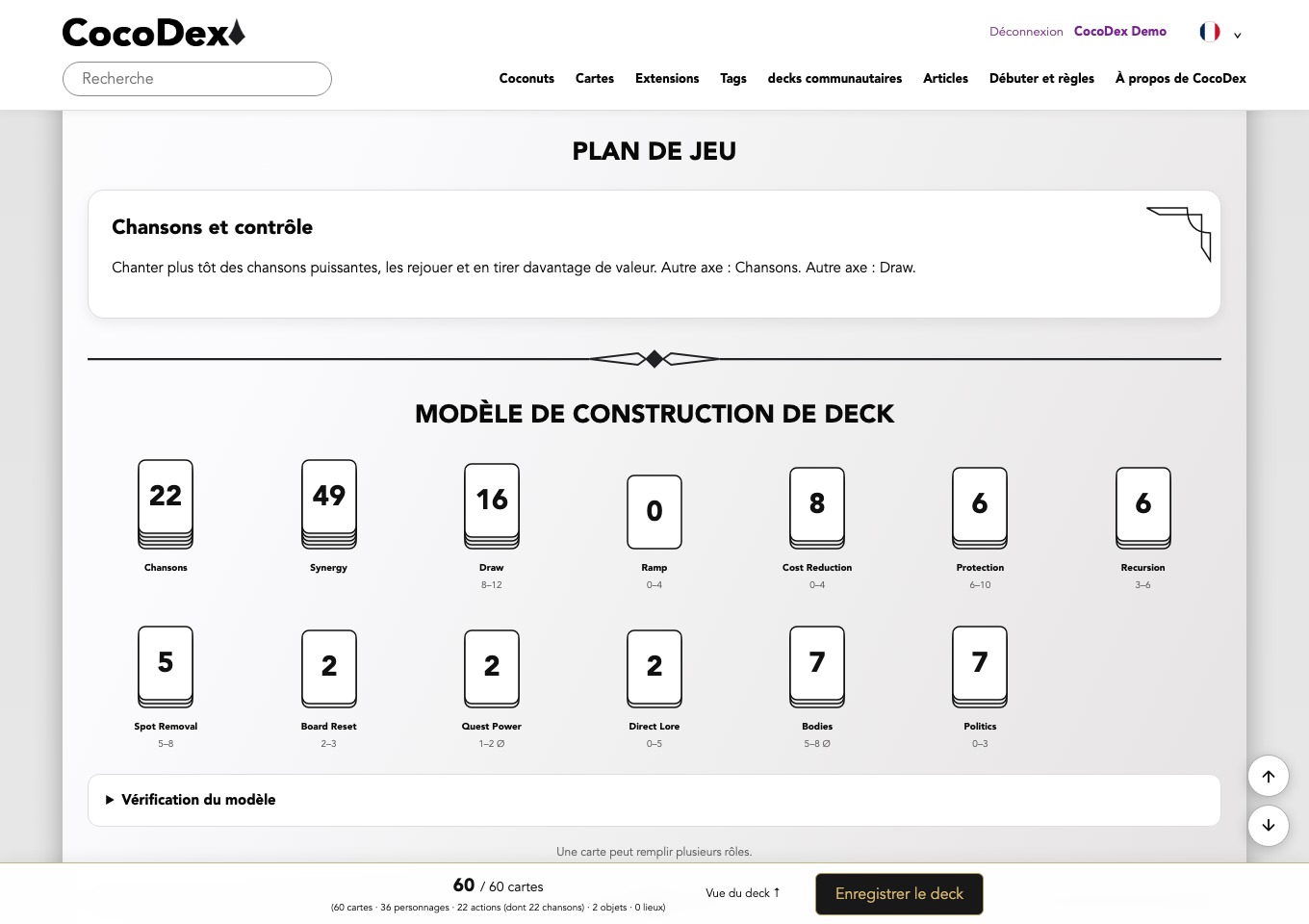
Overall présente l’encrabilité, le coût moyen et d’autres indicateurs. La courbe des coûts montre la répartition des cartes. Le modèle de construction du deck compare tes cartes aux plages cibles. Vérifie les fonctions manquantes comme les excès : une cible n’impose pas un remplacement. Une carte peut remplir plusieurs fonctions. Les barres du profil se rapportent aux cibles du modèle. Déplie la vérification du modèle pour définir tes propres quantités cibles. Cela modifie les objectifs, pas les cartes.
11. Tester des mains de départ
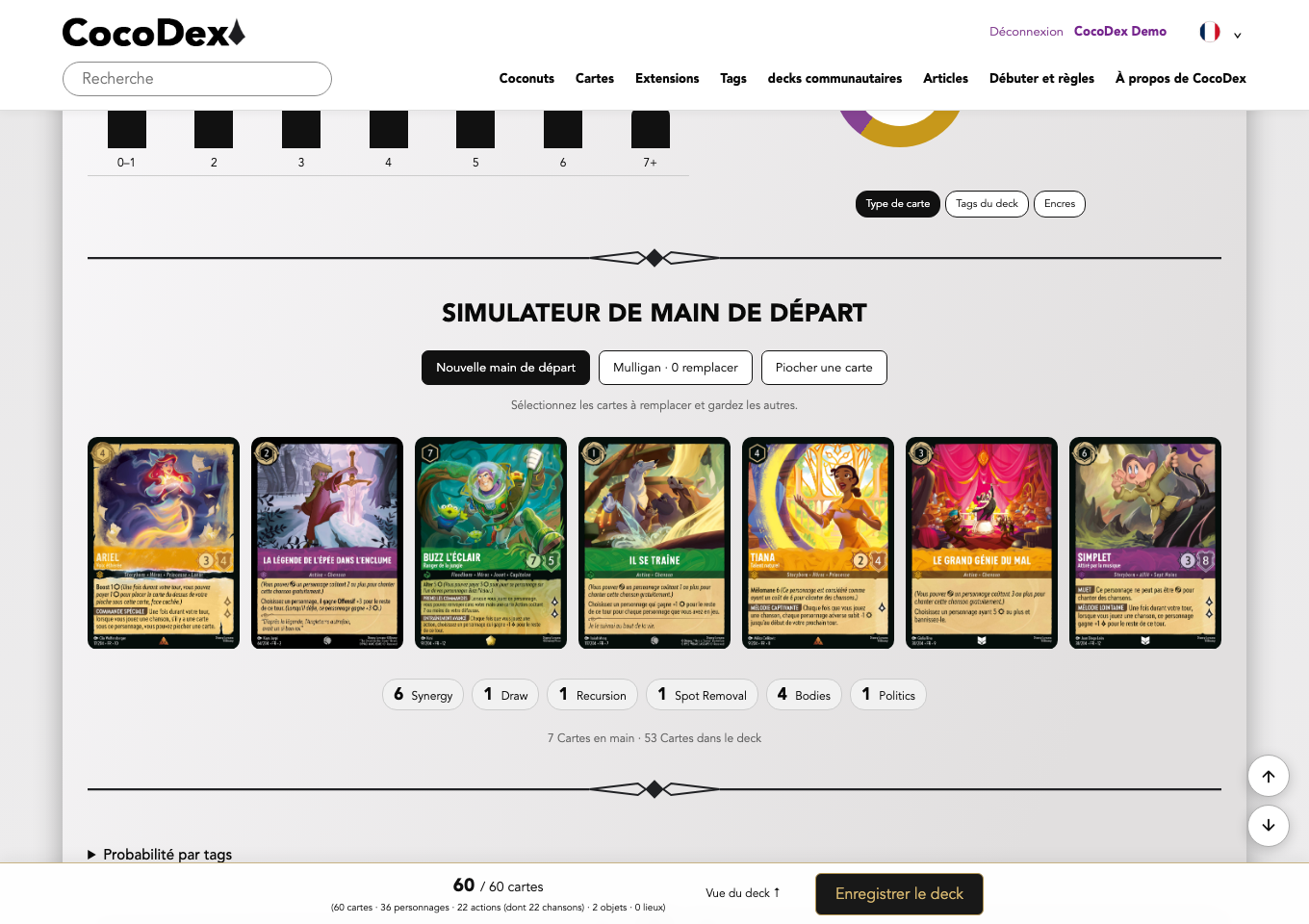
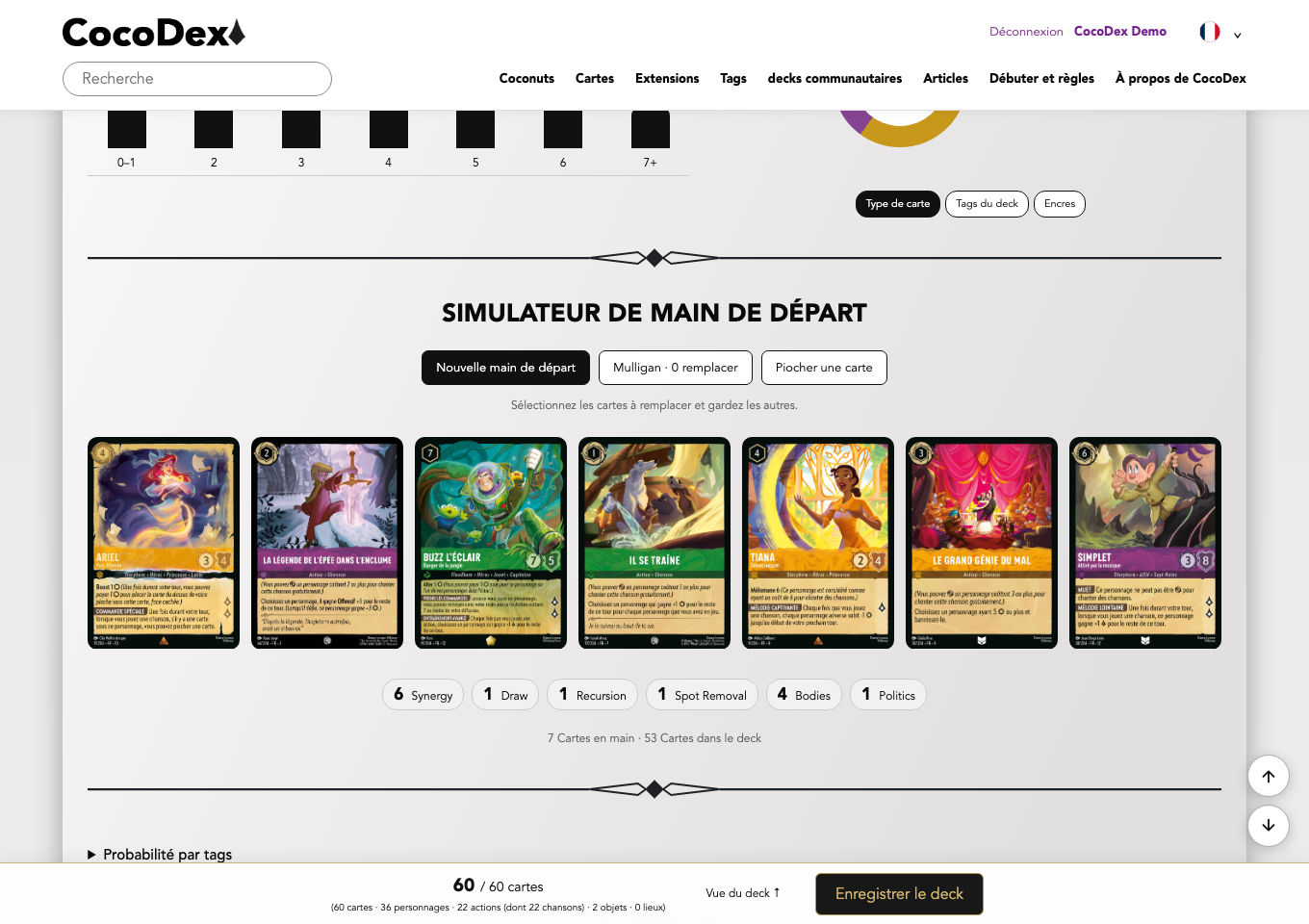
Génère une nouvelle main, sélectionne les cartes à remplacer puis utilise le mulligan. Pioche une carte pour examiner la suite. Vérifie les premiers tours et les sources d’encre. Les probabilités par tag complètent ce test. Le simulateur ne joue pas une partie complète contre des adversaires.
12. Enregistrer
Clique sur Enregistrer le deck dans la barre du bas et attends la confirmation. Retrouve-le dans ton profil. Si une question apparaît en quittant, choisis Oui pour conserver les modifications. Passe en public uniquement si tu souhaites partager. Vérifie d’abord les cartes et les règles actuelles ; le modèle ne garantit pas la légalité complète.
Crée ton deck maintenant
Choisis ton Coconut et concrétise ta première idée de deck.
Se connecter / S’inscrire