1. Dein Deck beginnen
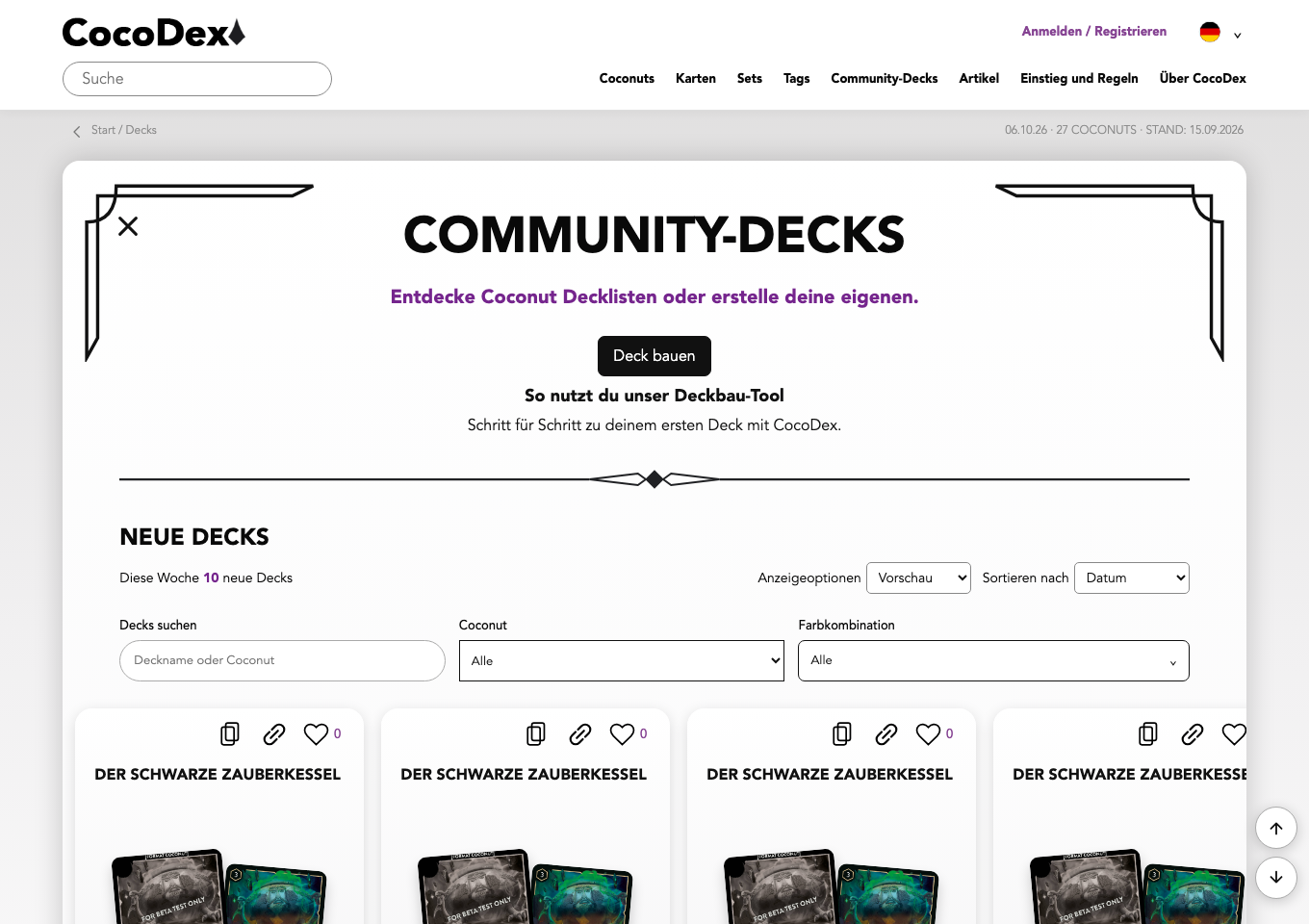
Öffne Community-Decks → Deck bauen. Melde dich an, falls du noch nicht eingeloggt bist. Wähle anschließend deinen Coconut. Die Farbsymbole auf dieser Auswahlseite grenzen die angebotenen Coconuts ein; deine eigentlichen Deckfarben legst du im Deckprofil fest.
2. Coconut und Spielplan wählen
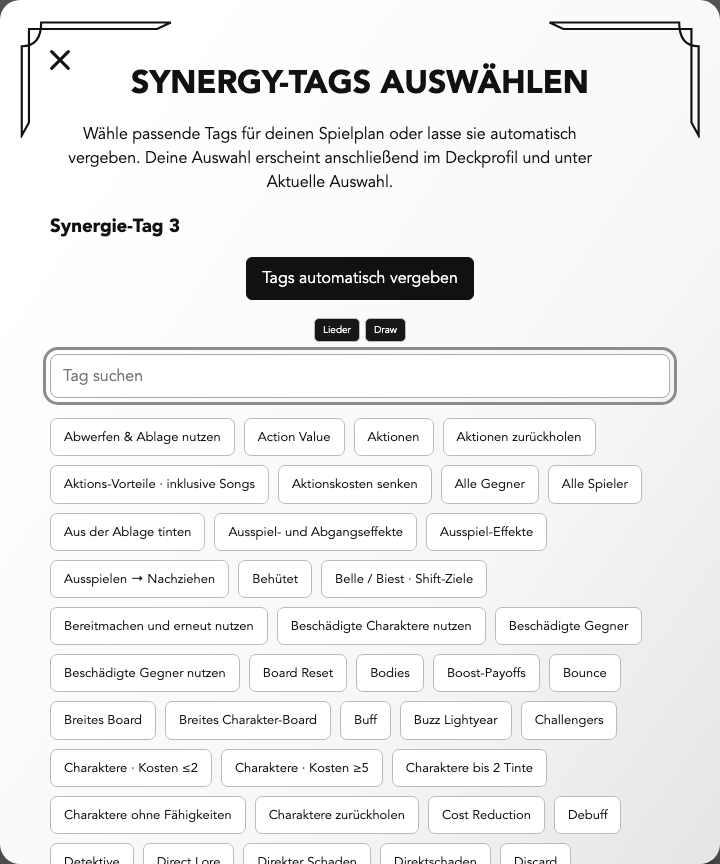
Klicke den Coconut an, um deinen Entwurf zu öffnen. Direkt danach fragt CocoDex: „Was soll dein Deck können?“ Suche nach passenden Tags, am Beispiel von Ursula etwa „Lieder“ und „Draw“, und wähle sie nacheinander. Mit Fertig kommst du ins Deckprofil. „Tags automatisch vergeben“ ist ein alternativer Ausgangspunkt, den du anschließend prüfen und anpassen solltest.
3. Name und Tintenfarben festlegen
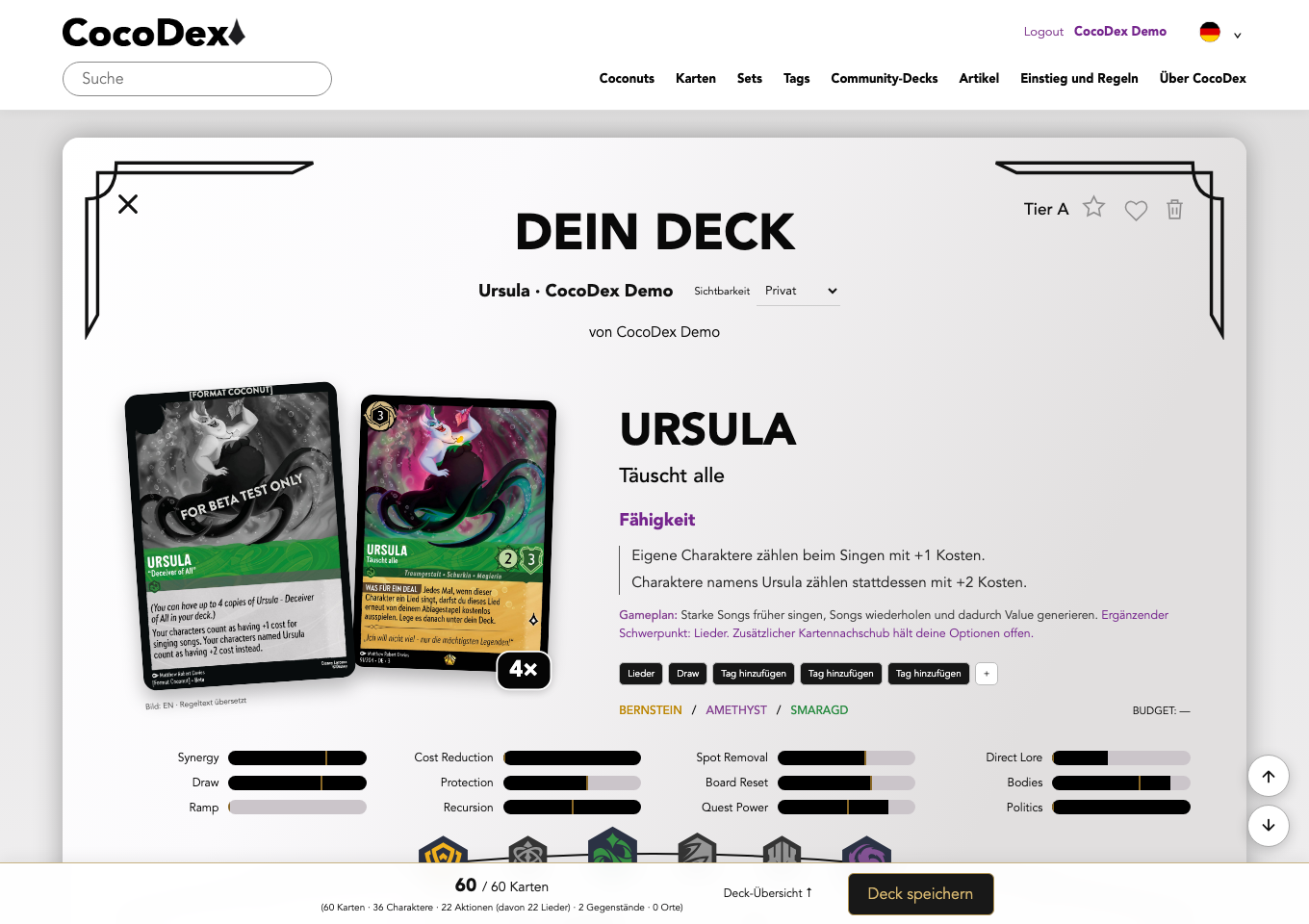
Klicke oben auf den Decknamen und gib deinem Deck einen Namen. Lass die Sichtbarkeit beim Bauen zunächst auf Privat. Im Tintenbogen wählst du weitere Farben; fest vorgegebene Coconut-Farben bleiben erhalten. Der Editor erlaubt insgesamt höchstens drei Farben. Mehrfarbige Karten müssen vollständig zu deiner Auswahl passen. Willst du eine verwendete Farbe abwählen, entferne zuerst die betroffenen Karten.
4. Gezielt Karten suchen
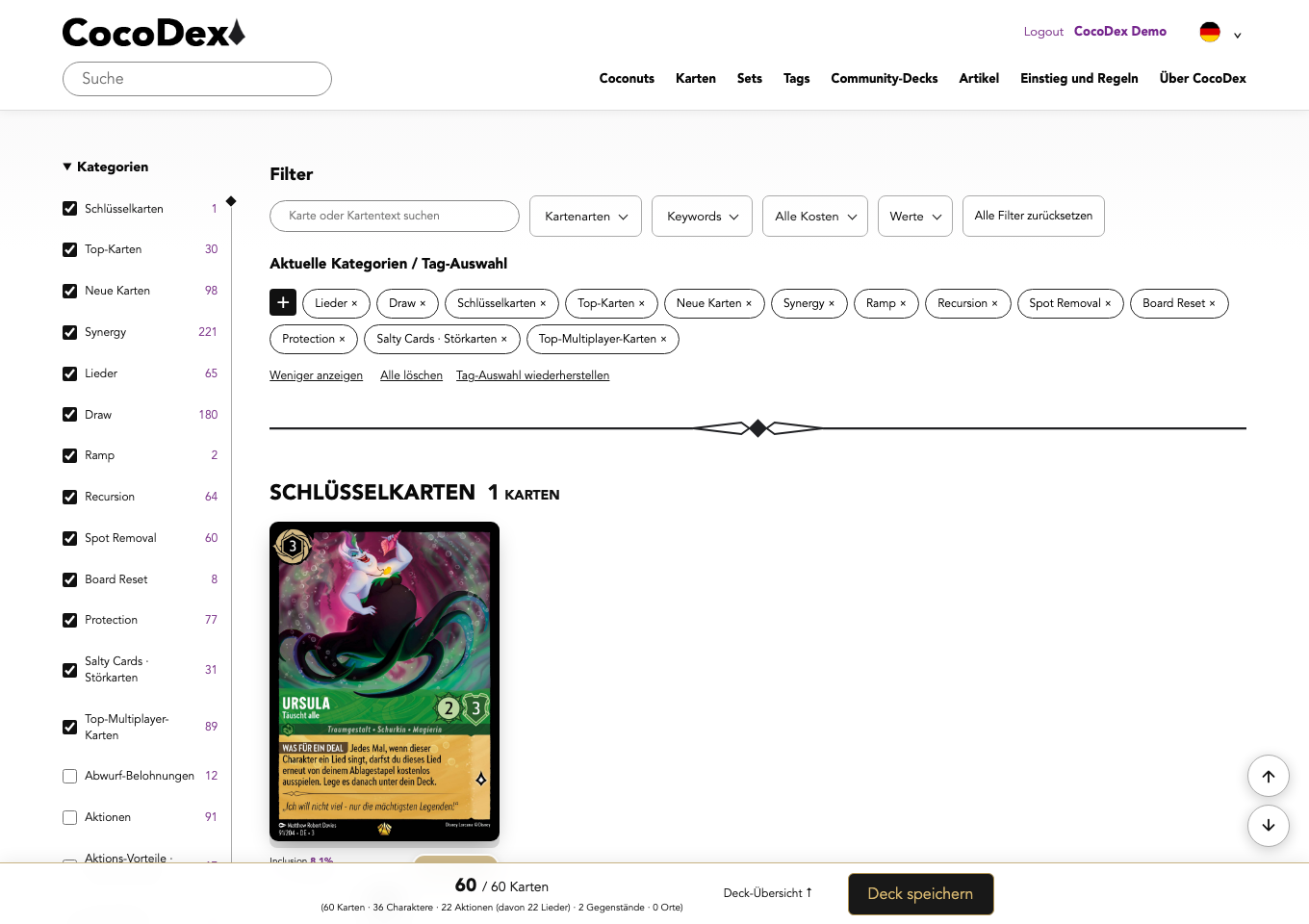
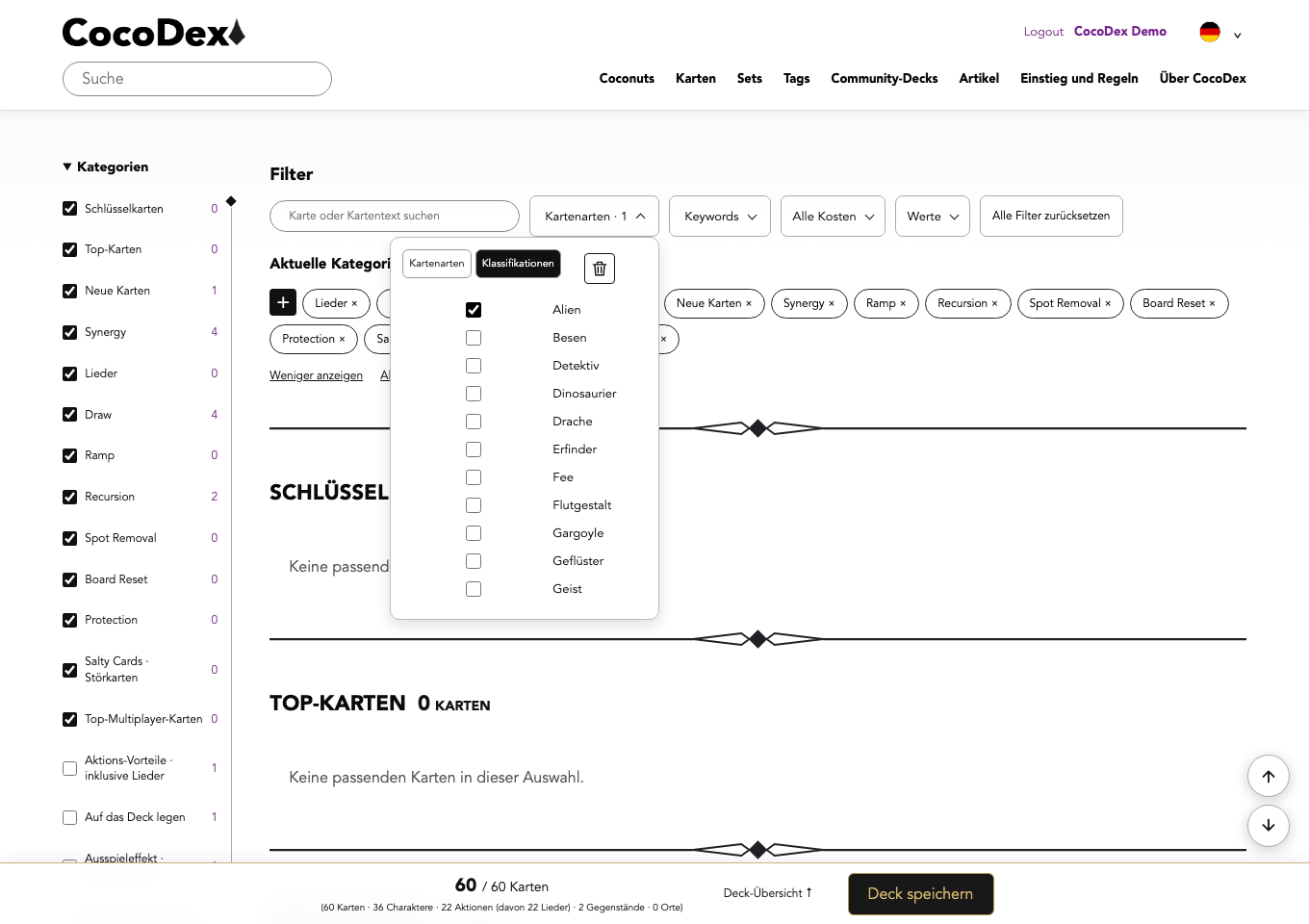
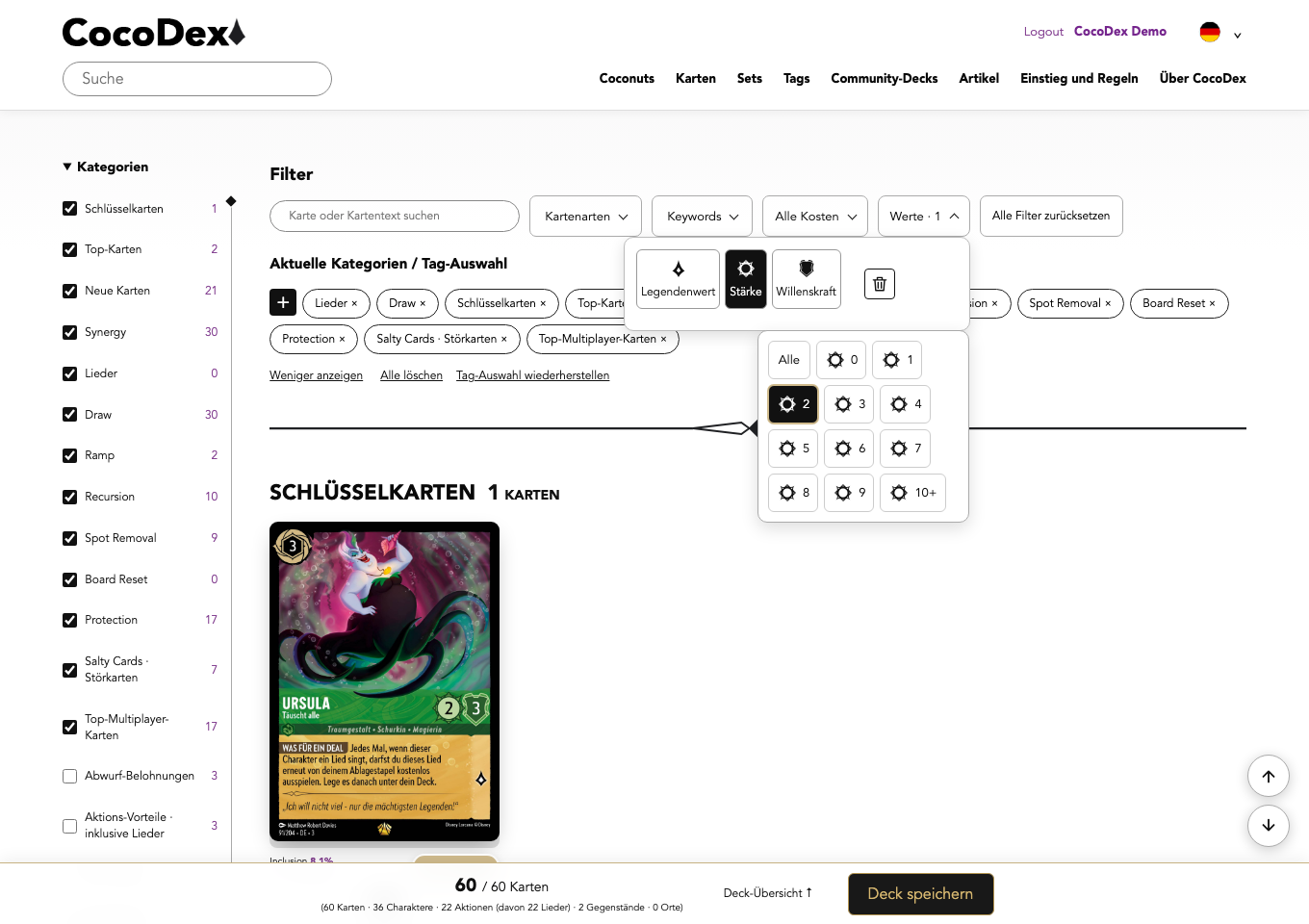
Wähle Alle Karten anzeigen, um neue Karten zu finden, oder Mein Deck anzeigen für die aufgenommenen Karten. Direkt daneben stehen Import und Export. Unter Filter kombinierst du die Suche nach Kartenname oder Kartentext mit Kartenarten, Klassifikationen, Keywords und Kosten. Unter Werte wählst du Legendenwert, Stärke oder Willenskraft; je Reiter sind mehrere Werte möglich. Das Papierkorb-Symbol entfernt nur die Auswahl im jeweiligen Reiter. Alle Filter zurücksetzen rechts neben Werte leert die Kartenfilter, erhält aber deine Kategorien und Deckkarten. Die Set-Auswahl grenzt die Veröffentlichungen ein.
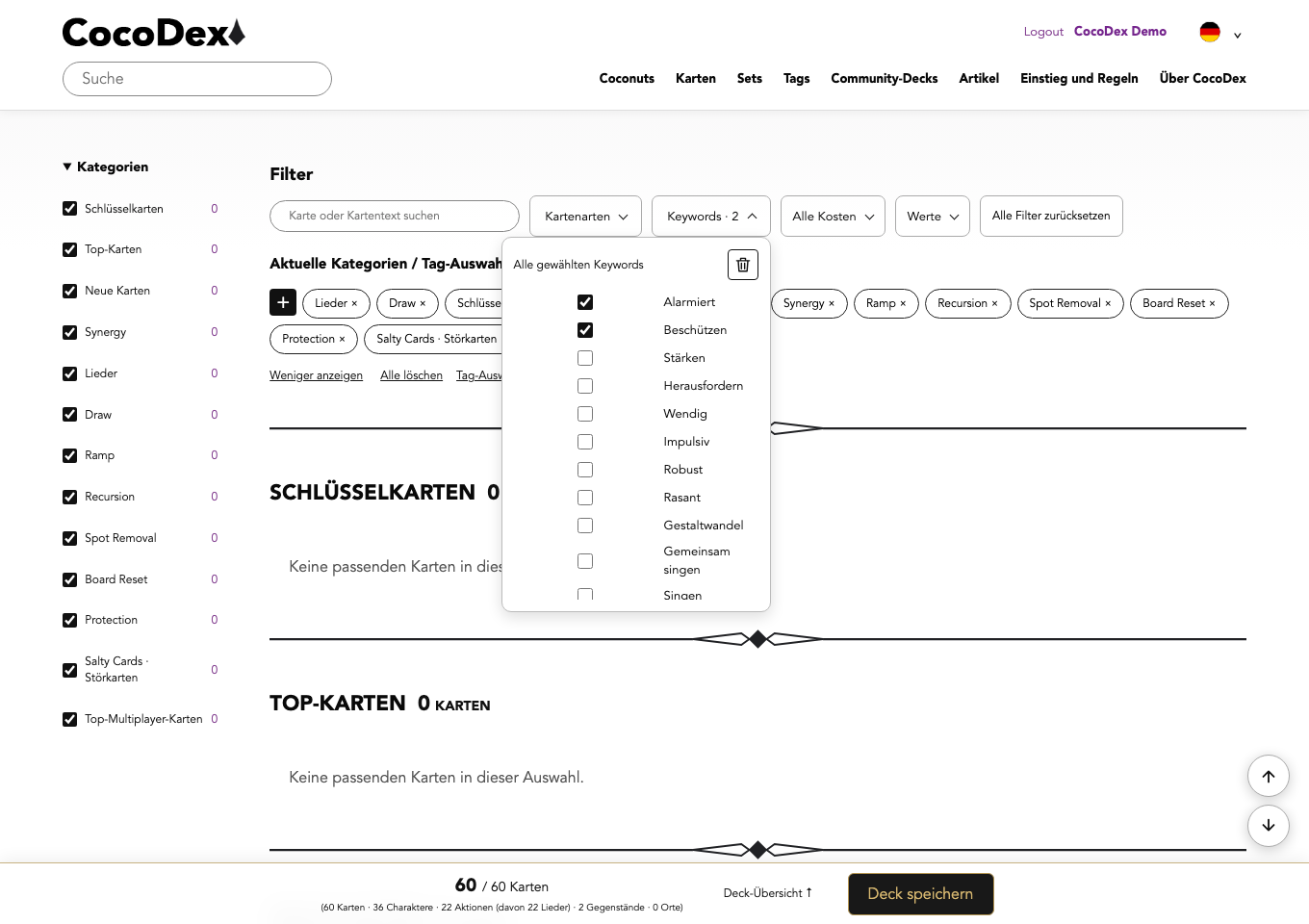
Keywords und Klassifikationen wählst du jetzt über Kästchen aus. Mehrere Haken werden innerhalb dieser Auswahl mit UND verknüpft: „Wendig“ und „Robust“ verlangt beide Keywords; „Königin“ und „Heldin“ beide Klassifikationen. Die kleinen Pfeile öffnen die Auswahlmenüs. Das Papierkorb-Symbol leert nur den jeweiligen Bereich. Auf schmaleren Ansichten steht die Kartentextsuche über den Filtermenüs.
5. Vom Ziel zur passenden Filterauswahl
Du suchst Kartennachschub? Wähle die Kategorie „Draw“ und ergänze bei Bedarf einen Kostenfilter.
Du möchtest Sänger finden? Wähle unter Kartenarten „Charaktere“ und beim Keyword „Singen“. Lies zusätzlich den Kartentext: Das Keyword erfasst nicht jeden Charakter, der aufgrund seiner Kosten ein Lied singen kann.
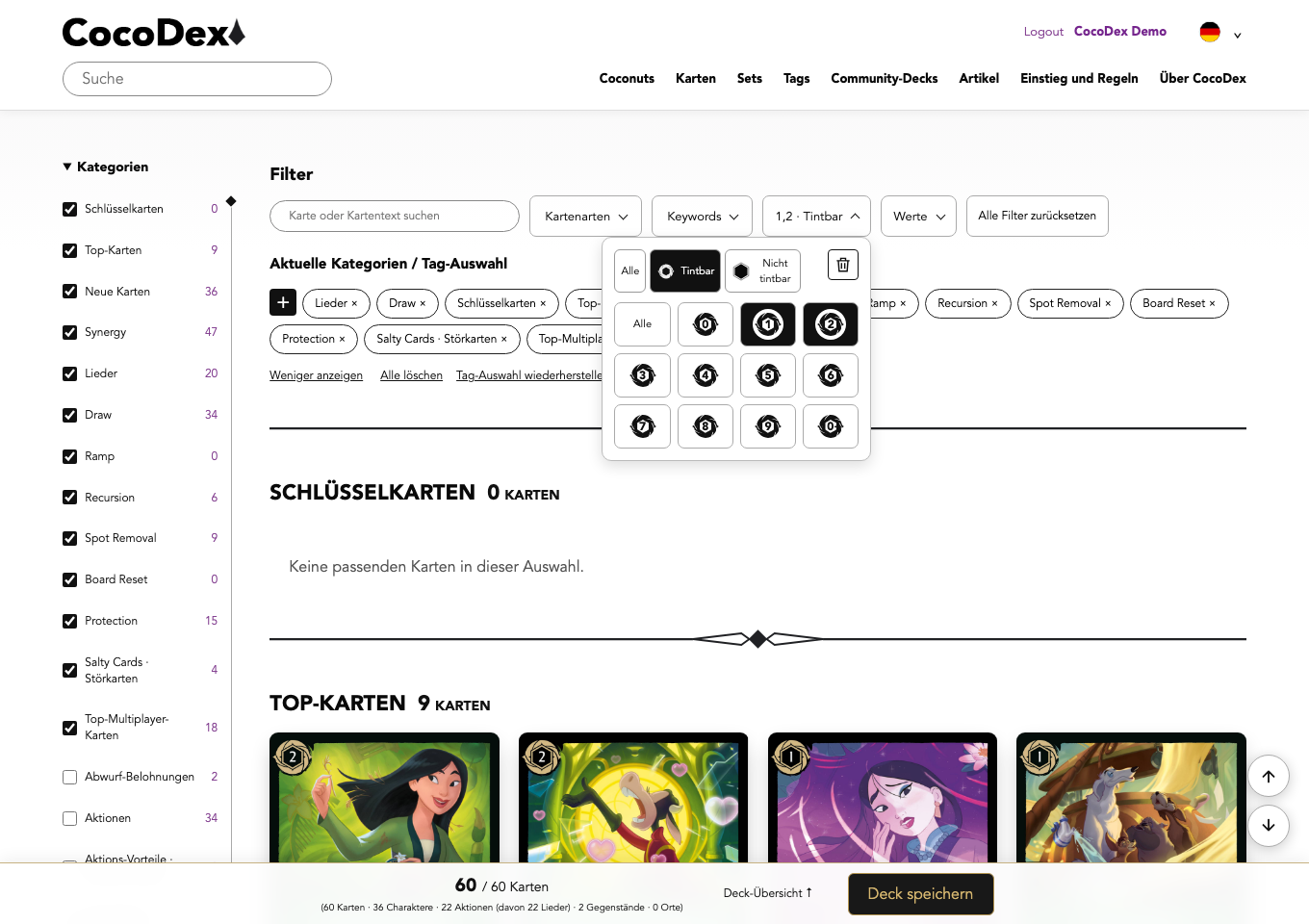
Du suchst frühe Spielzüge? Wähle Kosten 1 und 2 und bei Bedarf „Tintbar“. Das Papierkorb-Symbol bei den Kosten entfernt nur die Zahlen; Tintbarkeit bleibt ausgewählt.
Du brauchst Antworten? Prüfe „Spot Removal“ oder „Board Reset“ und die Bedingungen der Karten.
Keine Treffer? Prüfe Kartenansicht, Deckfarben, Sets und Filter. Ausgewählte Kategorien bleiben auch ohne Treffer sichtbar. Du kannst die Kartenfilter zurücksetzen, ohne Kategorien oder Deckkarten zu verlieren.
6. Deck-Tags und Suchkategorien unterscheiden
Die Synergy-Tags im Deckprofil beschreiben deinen Spielplan. Aktuelle Kategorien / Tag-Auswahl steuert die Ergebnisgruppen bei den Karten. Über „Alle Tags anzeigen“ und „Weniger anzeigen“ klappst du die Auswahl auf und zu. Das × entfernt eine Kategorie; Alle löschen leert die gesamte aktuelle Tag-Auswahl. Tag-Auswahl wiederherstellen holt die vorgesehenen Kategorien zurück. Diese Aktionen verändern weder die Karten im Deck noch die oben gesetzten Kartenfilter. Mehrere Kategorien bilden getrennte Ergebnisgruppen; eine Karte muss nicht alle ausgewählten Funktionen gleichzeitig erfüllen.
Am Desktop öffnet das schwarze + am Anfang der Tag-Zeile die Tag-Auswahl. Mobil entfällt dieses Plus; nutze dort die Kategorien-Auswahl.

7. Karten hinzufügen und kontrollieren
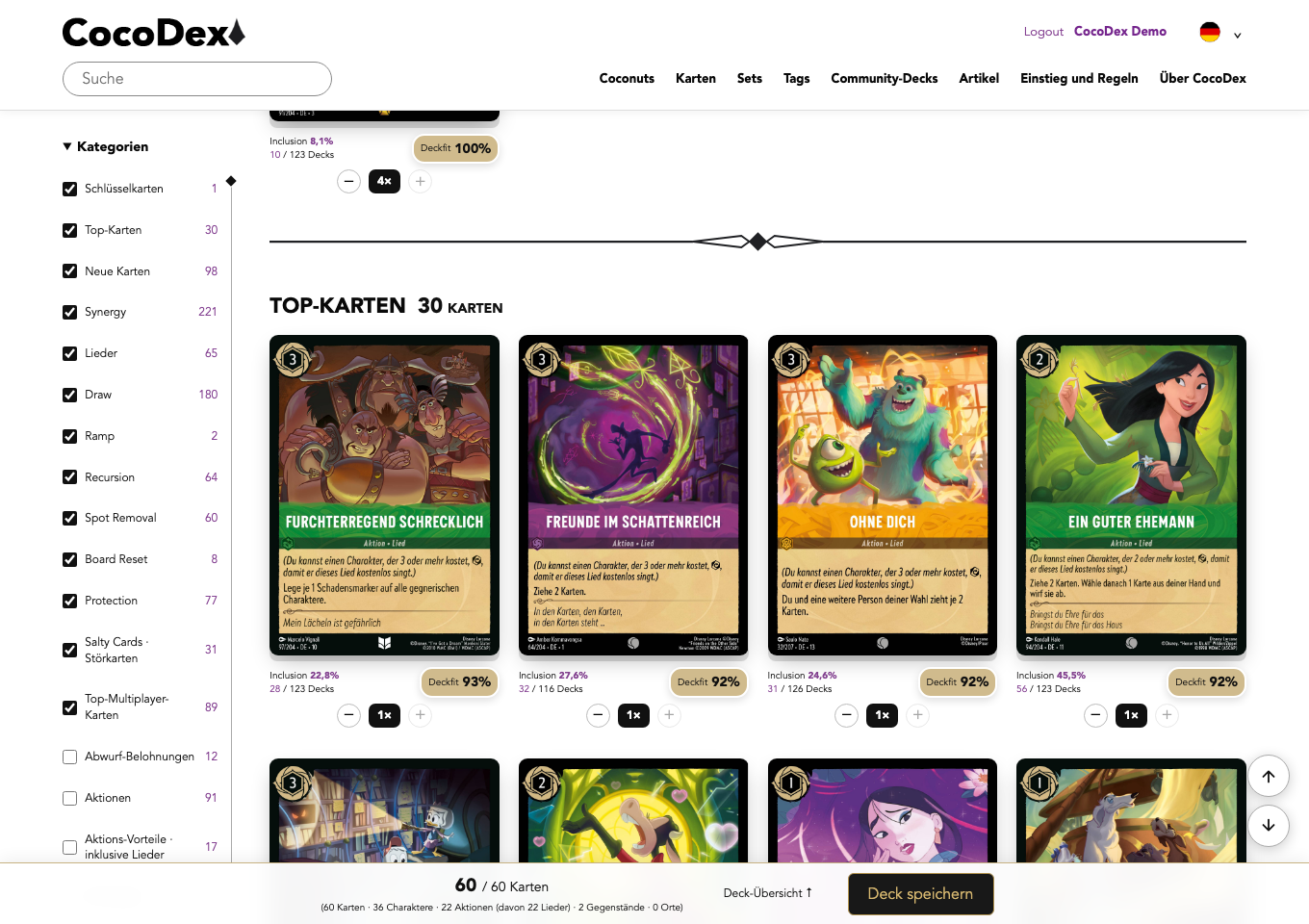
Mit + nimmst du eine Karte auf, mit − entfernst du ein Exemplar. Die Anzeige dazwischen zeigt deine Menge. Sobald die erlaubte Menge erreicht ist, lässt sich das Plus nicht weiter nutzen. Die zum Coconut gehörende Karte darf bis zu viermal im Deck sein; gewöhnliche Karten kannst du einmal aufnehmen. Einzelne Coconuts besitzen Sonderregeln. Eine Karte kann in mehreren Suchgruppen auftauchen, zählt im Deck aber nur mit ihrer tatsächlichen Menge.
„Mehr Ergebnisse anzeigen“ nennt die sichtbare und die gesamte Kartenanzahl, etwa „16 von 30“. Beim Nachladen steigt die sichtbare Anzahl.
8. Eine vorhandene Liste importieren
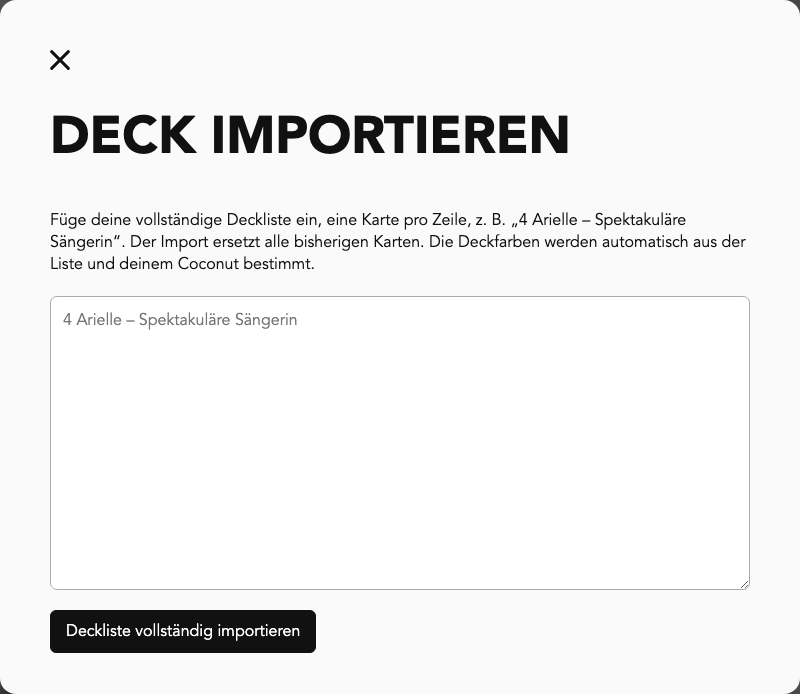
Über das Import-Symbol bei der Kartenauswahl öffnest du Deck importieren. Füge eine vollständige Liste ein, eine Karte pro Zeile mit Menge und Namen. Der Import ersetzt alle bisherigen Karten; die Deckfarben werden automatisch aus der Liste und deinem Coconut bestimmt. Prüfe die Rückmeldung und danach die Kartenanzahl. Über das Export-Symbol kannst du deine Kartenliste als Text sichern.
9. Deckliste und Statistik lesen
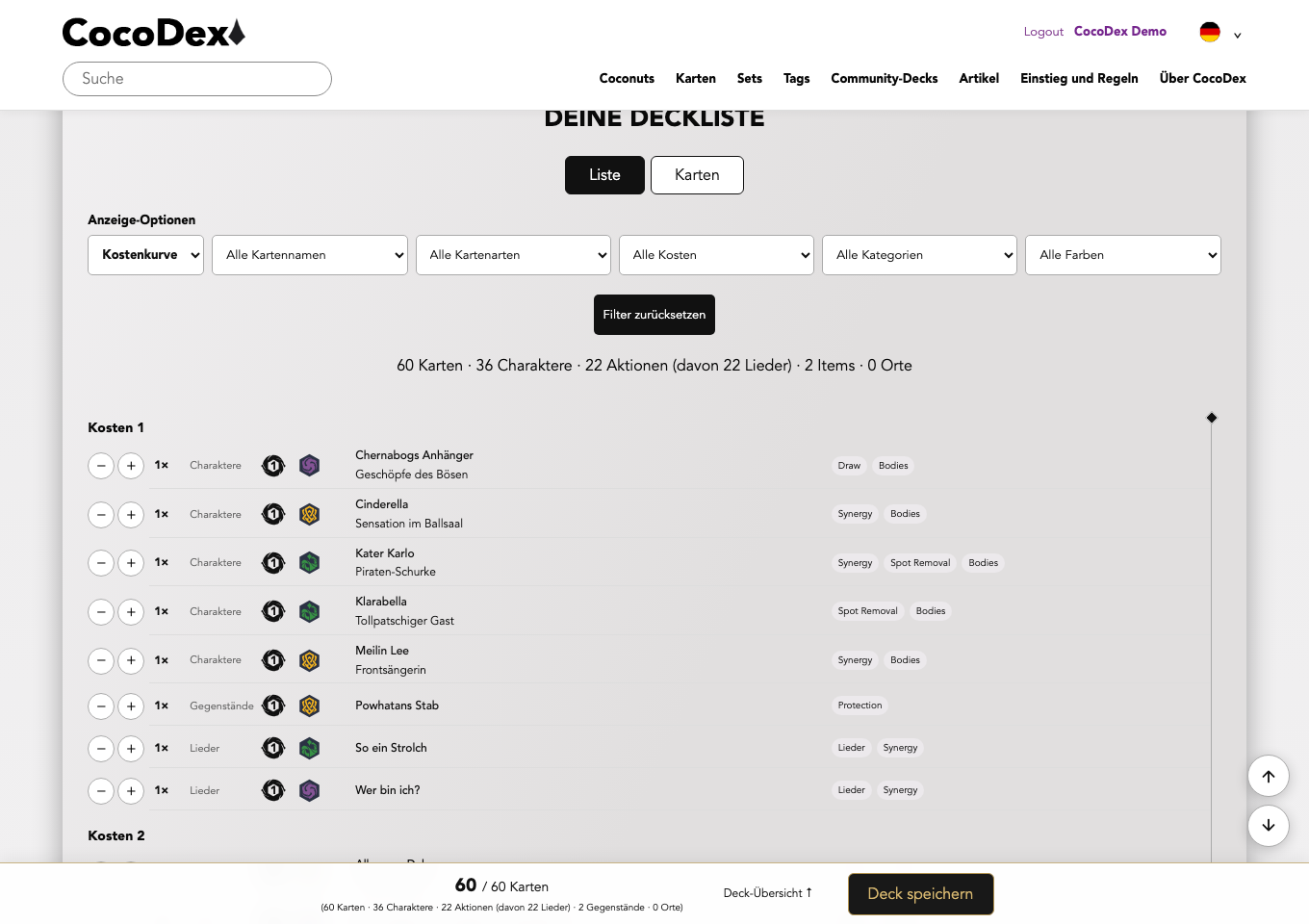
Öffne Deckliste / Statistik. Die feste untere Leiste führt dich über den Kartenzähler zur Statistik und über Deck-Übersicht ↑ zur Liste. Dort kannst du zwischen Liste und Karten wechseln und den Bestand gruppieren. Im Kartenbereich sortierst du deine aufgenommenen Karten über Deck sortieren; diese Auswahl erscheint nur bei Mein Deck anzeigen. Mengenänderungen wirken auf dein Deck. Der Gesamtzähler berücksichtigt Exemplare, die Galerie kann weniger unterschiedliche Karten zeigen.
10. Lücken mit dem Template erkennen
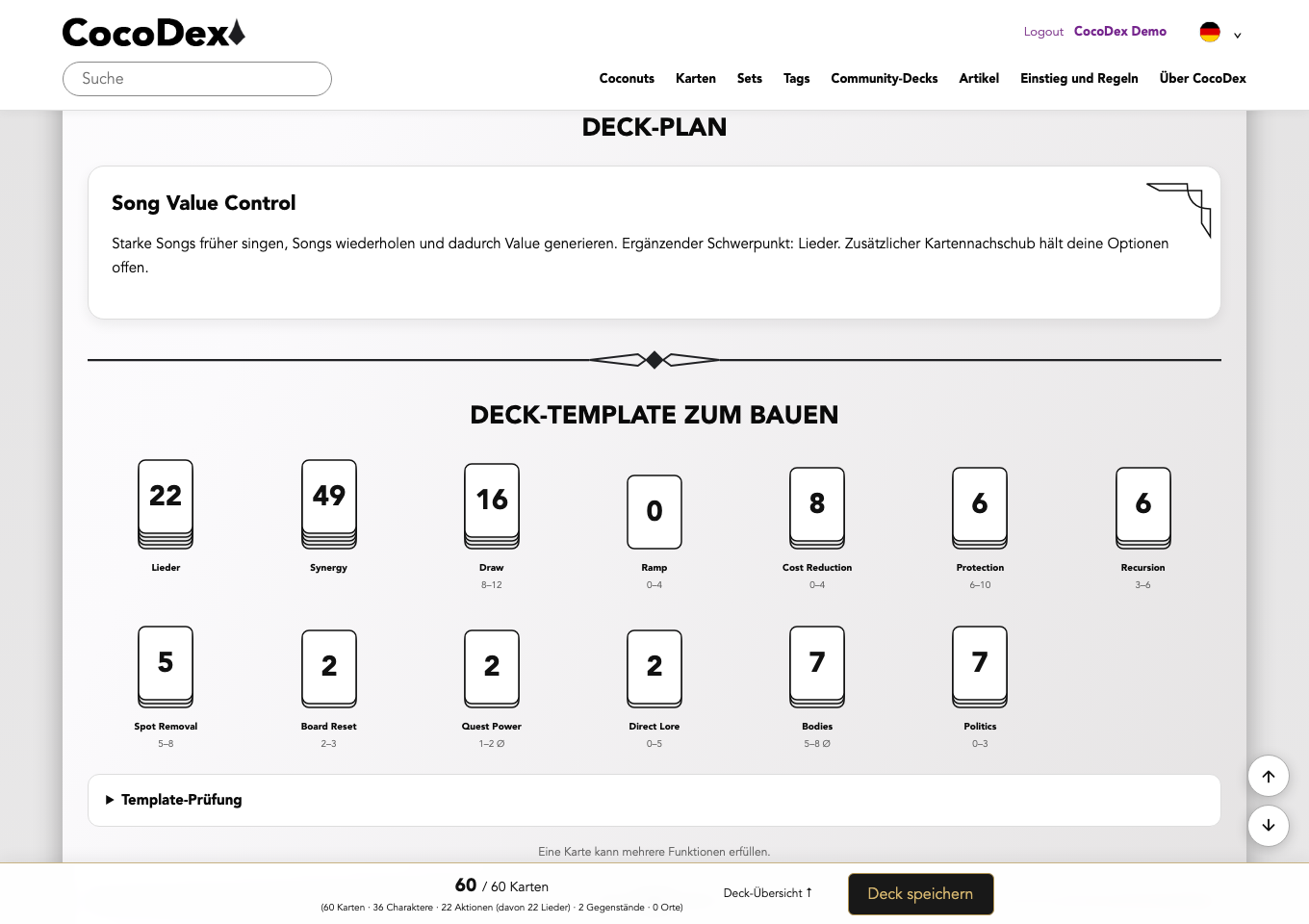
Unter Overall findest du Tintbarkeit, Durchschnittskosten und weitere Kennzahlen. Die Kostenkurve zeigt die Verteilung deiner Karten. Das Deck-Template zum Bauen vergleicht deinen Bestand mit Zielbereichen. Prüfe sowohl fehlende Funktionen als auch deutlich überfüllte Bereiche; ein Zielwert ist keine automatische Tauschempfehlung. Eine Karte kann mehrere Funktionen erfüllen. Die Profilbalken beziehen sich auf die jeweiligen Template-Ziele. In der aufklappbaren Template-Prüfung kannst du eigene Zielmengen setzen. Das ändert die Ziele, nicht deine Karten.
11. Deine Starthand ausprobieren
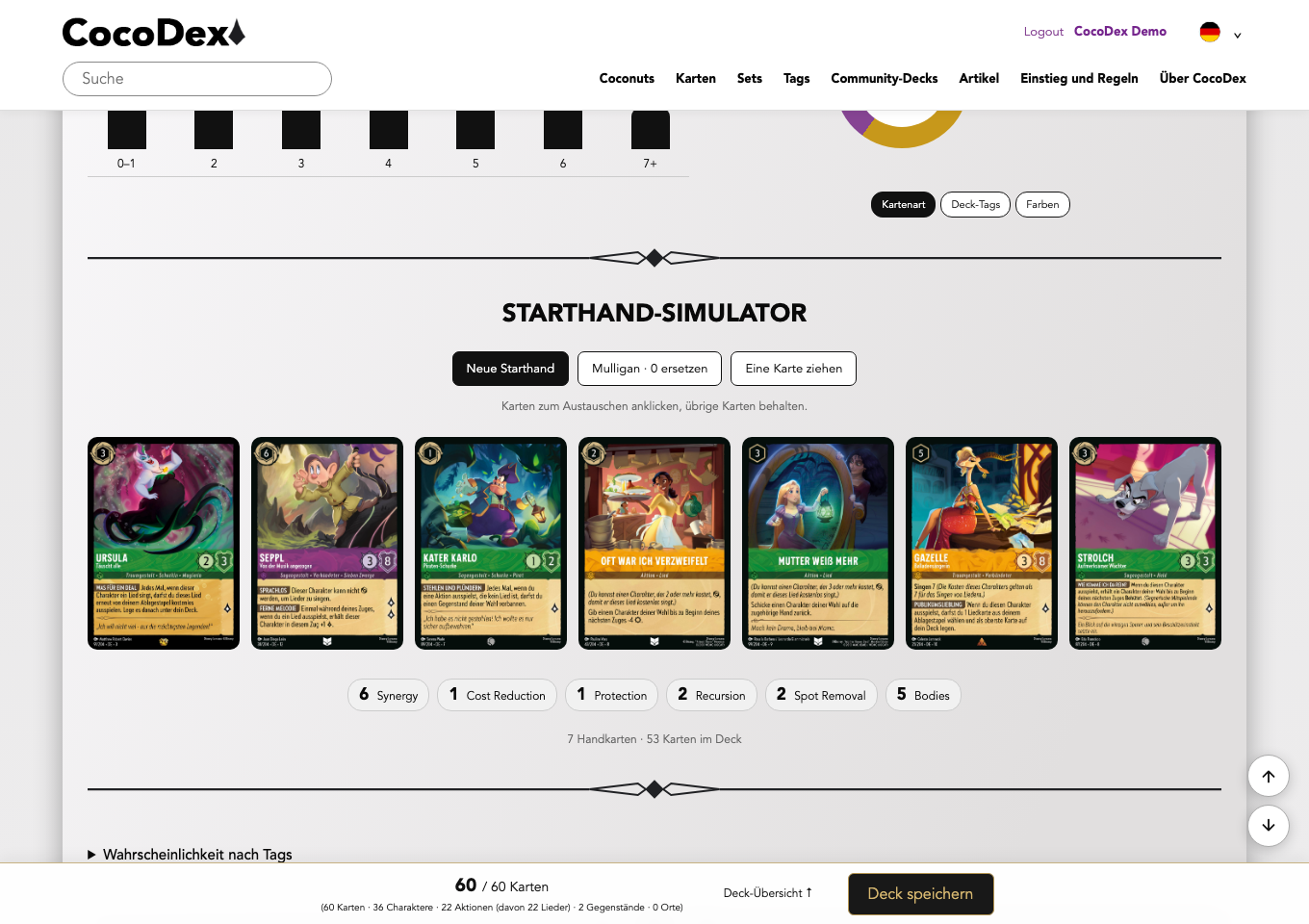
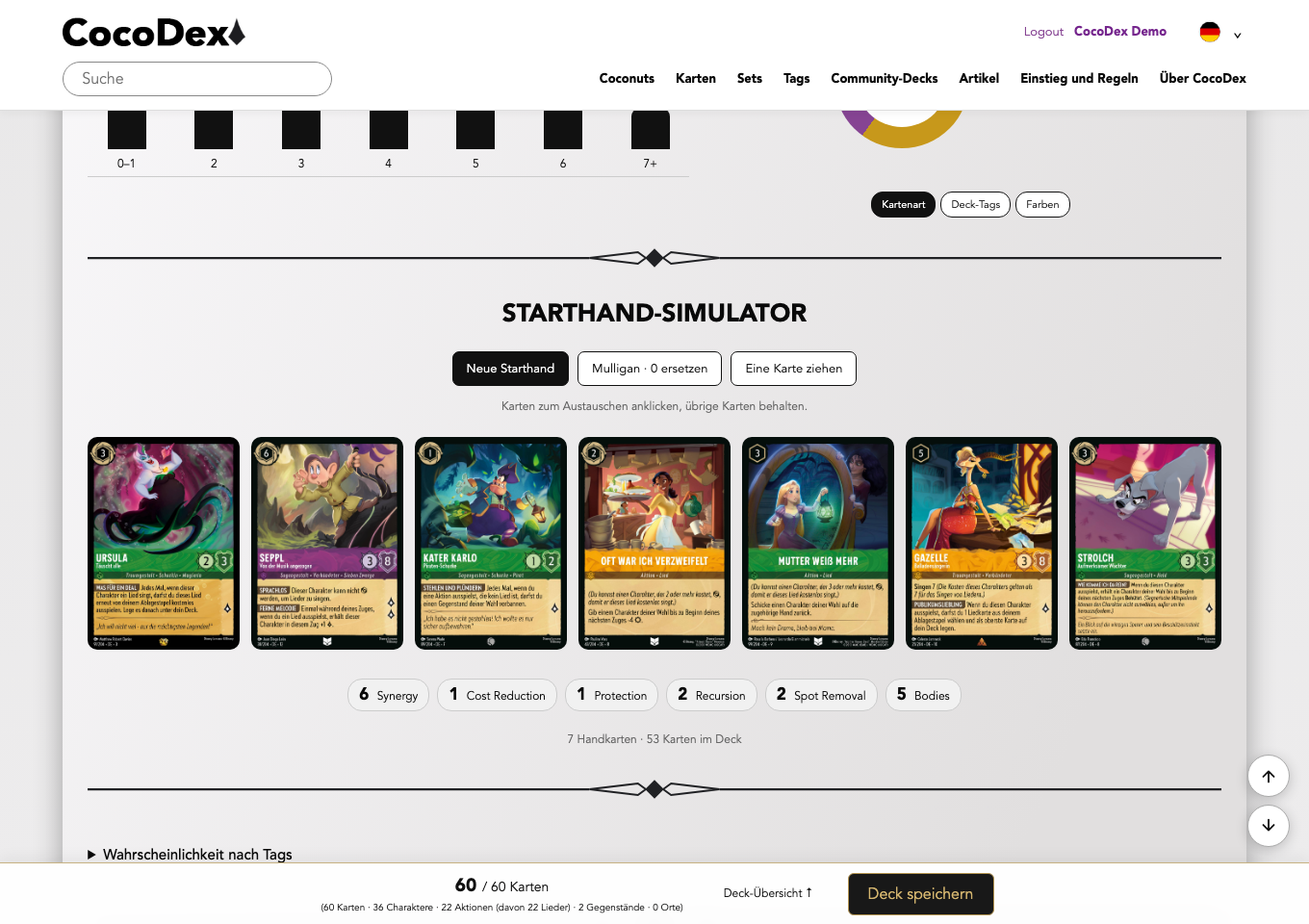
Klicke im Starthand-Simulator auf „Neue Starthand“. Markiere Karten, die du austauschen möchtest, und nutze „Mulligan“. Mit „Eine Karte ziehen“ prüfst du den nächsten Nachschub. Achte darauf, ob du früh etwas spielen und Tinte legen kannst. Die aufklappbare Wahrscheinlichkeit nach Tags ergänzt diesen Blick. Der Simulator zeigt Ziehfolgen und Starthände; eine komplette Partie mit Gegnern ersetzt er nicht.
12. Speichern und später weiterbauen
Klicke in der festen unteren Leiste auf Deck speichern und warte auf „Deck gespeichert.“ Dein Deck bleibt im Profil unter deinen Decks erreichbar. Falls beim Verlassen „Veränderungen speichern?“ erscheint, wähle „Ja“, um deine Änderungen zu behalten. Über die Sichtbarkeit im Deckkopf entscheidest du bewusst, ob das Deck privat bleibt oder öffentlich erscheint. Prüfe vorher Liste und aktuelle Formatregeln; Template-Ziele allein bestätigen keine vollständige Legalität.
Jetzt dein Deck bauen
Wähle deinen Coconut und setze deine erste Deckidee um.
Anmelden / Registrieren