1. Iniziare un mazzo
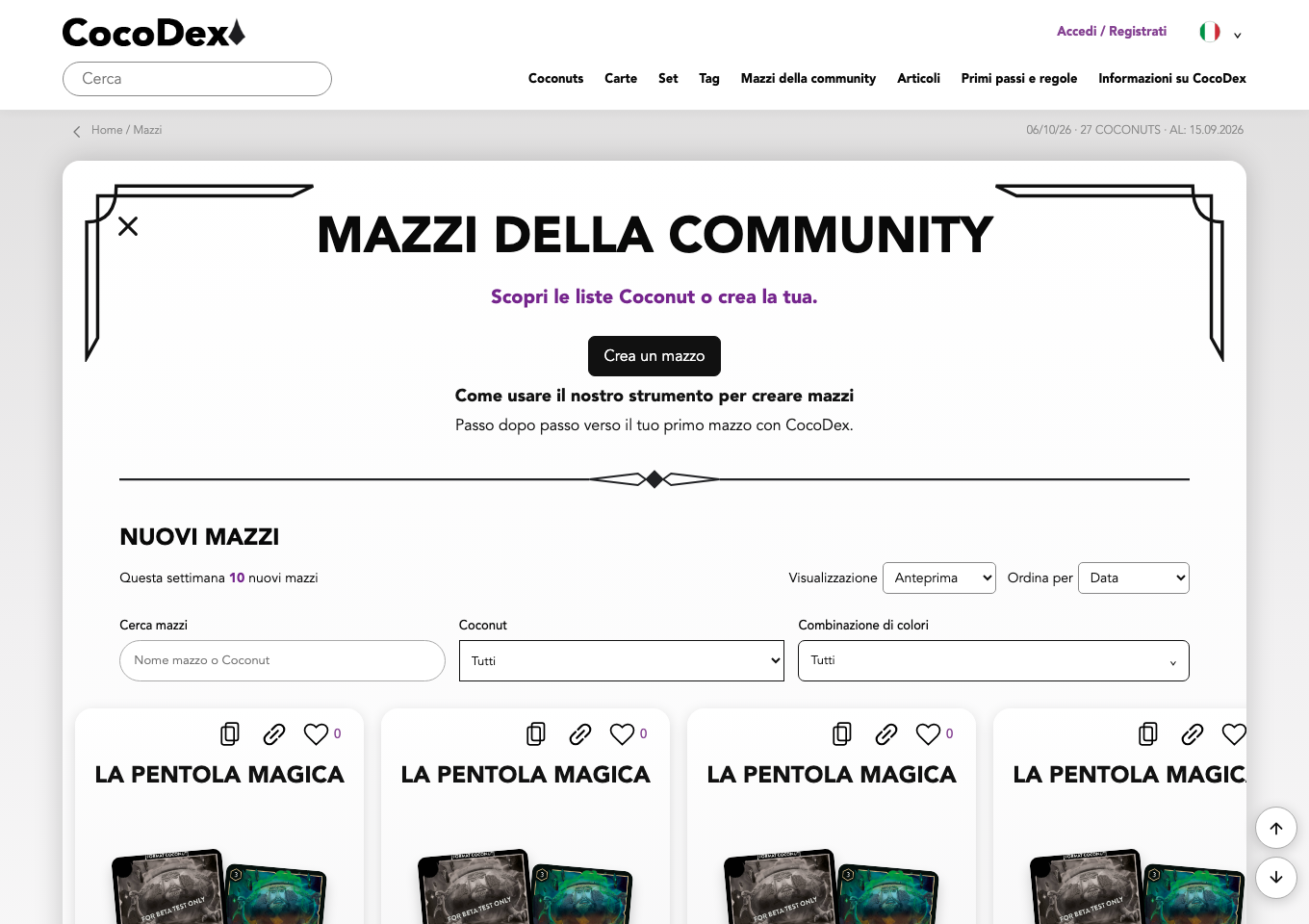
Apri Mazzi della community → Costruisci un mazzo e accedi se necessario. Scegli un Coconut. I colori in questa schermata filtrano i Coconut; i colori del mazzo si scelgono poi nell’editor.
2. Definire il piano
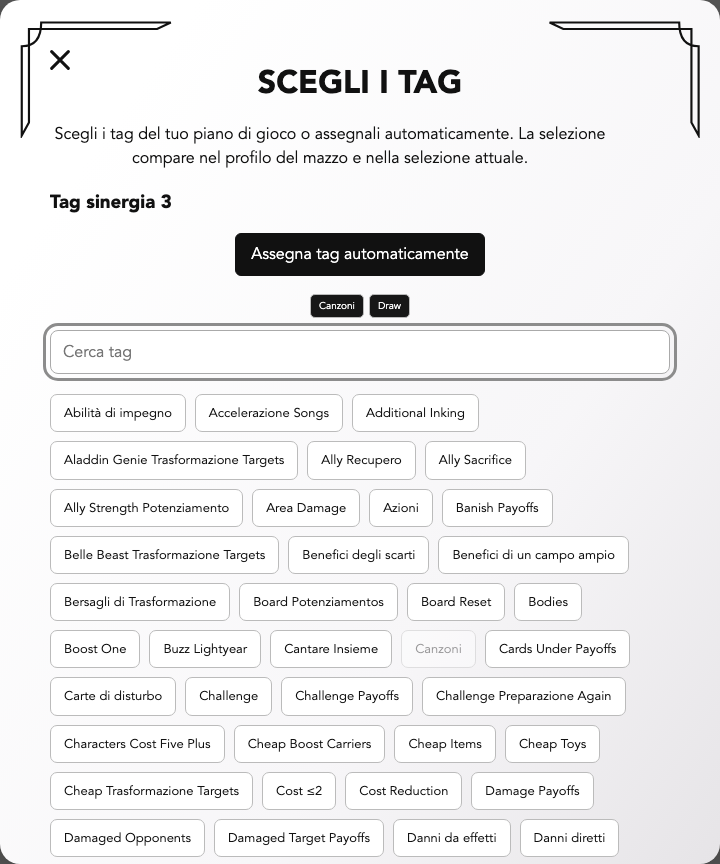
Dopo aver scelto il Coconut si apre la finestra dei tag. Cerca funzioni come Canzoni e Pesca, selezionale una alla volta e termina. L’assegnazione automatica offre un punto di partenza da controllare.
3. Nome e colori
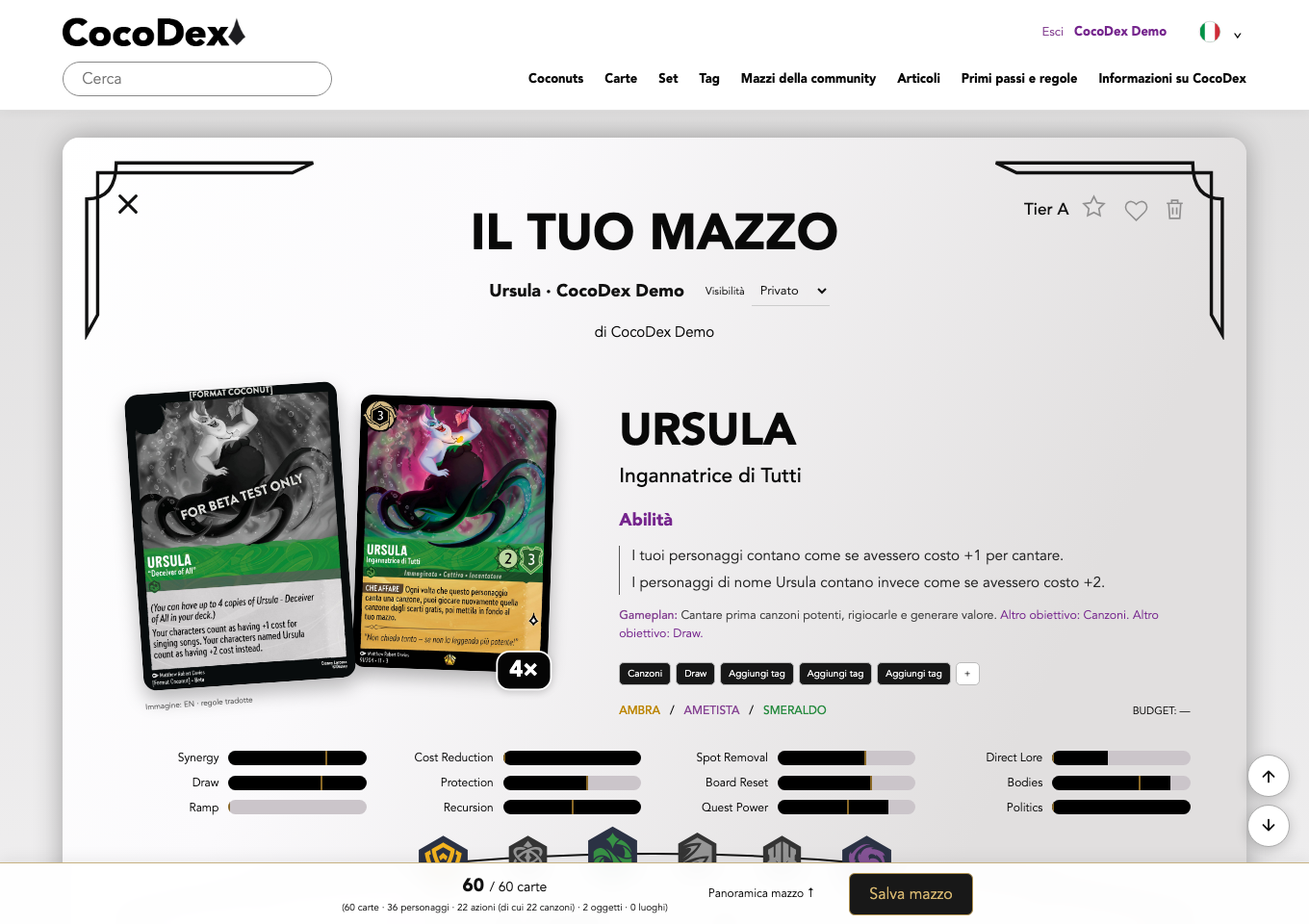
Assegna un nome e mantieni il mazzo privato mentre lo costruisci. Aggiungi colori nell’arco degli inchiostri, fino a tre in totale. I colori obbligatori del Coconut restano selezionati. Una carta multicolore richiede tutti i suoi colori. Rimuovi le carte interessate prima di togliere un colore già utilizzato.
4. Cercare le carte
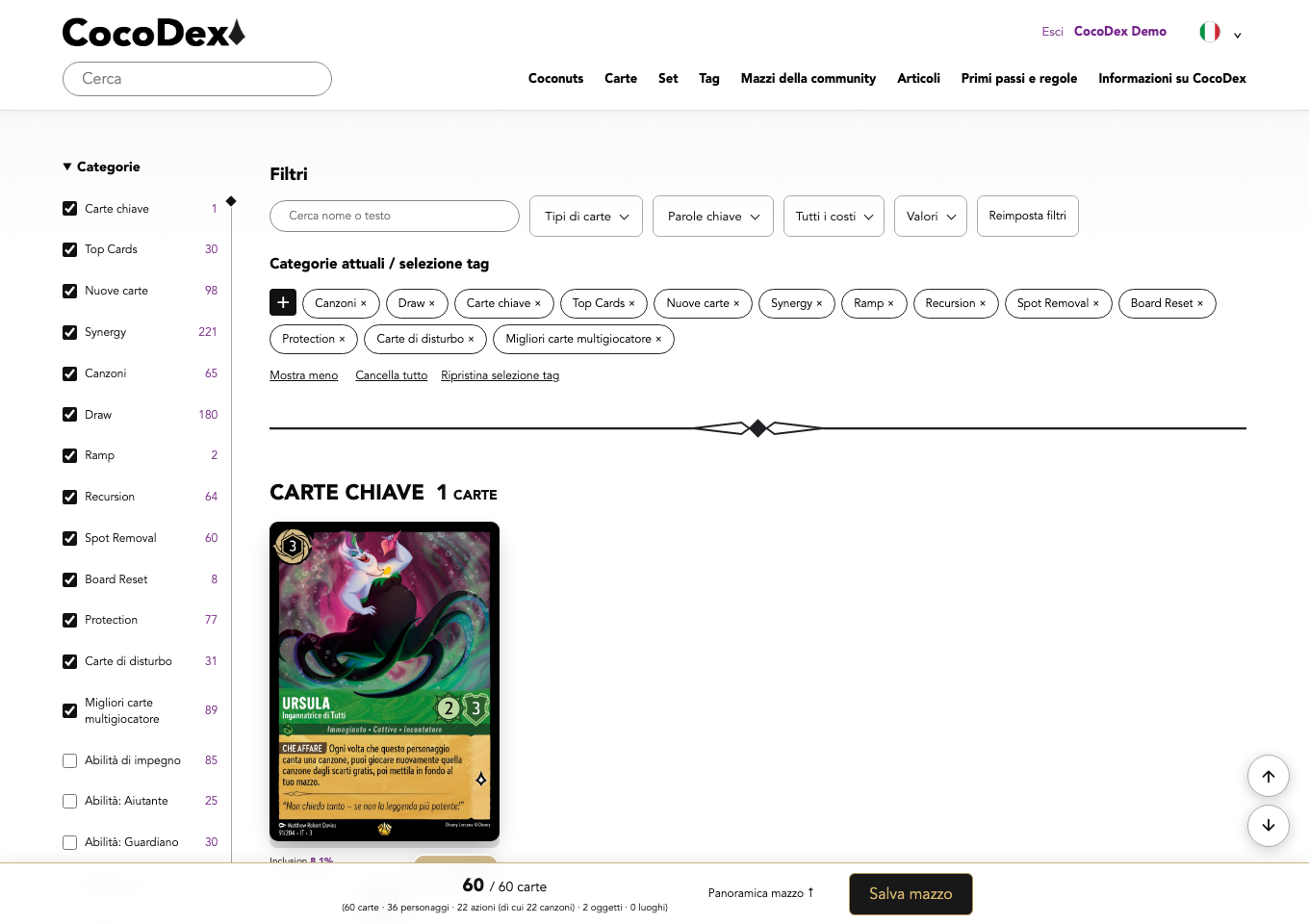
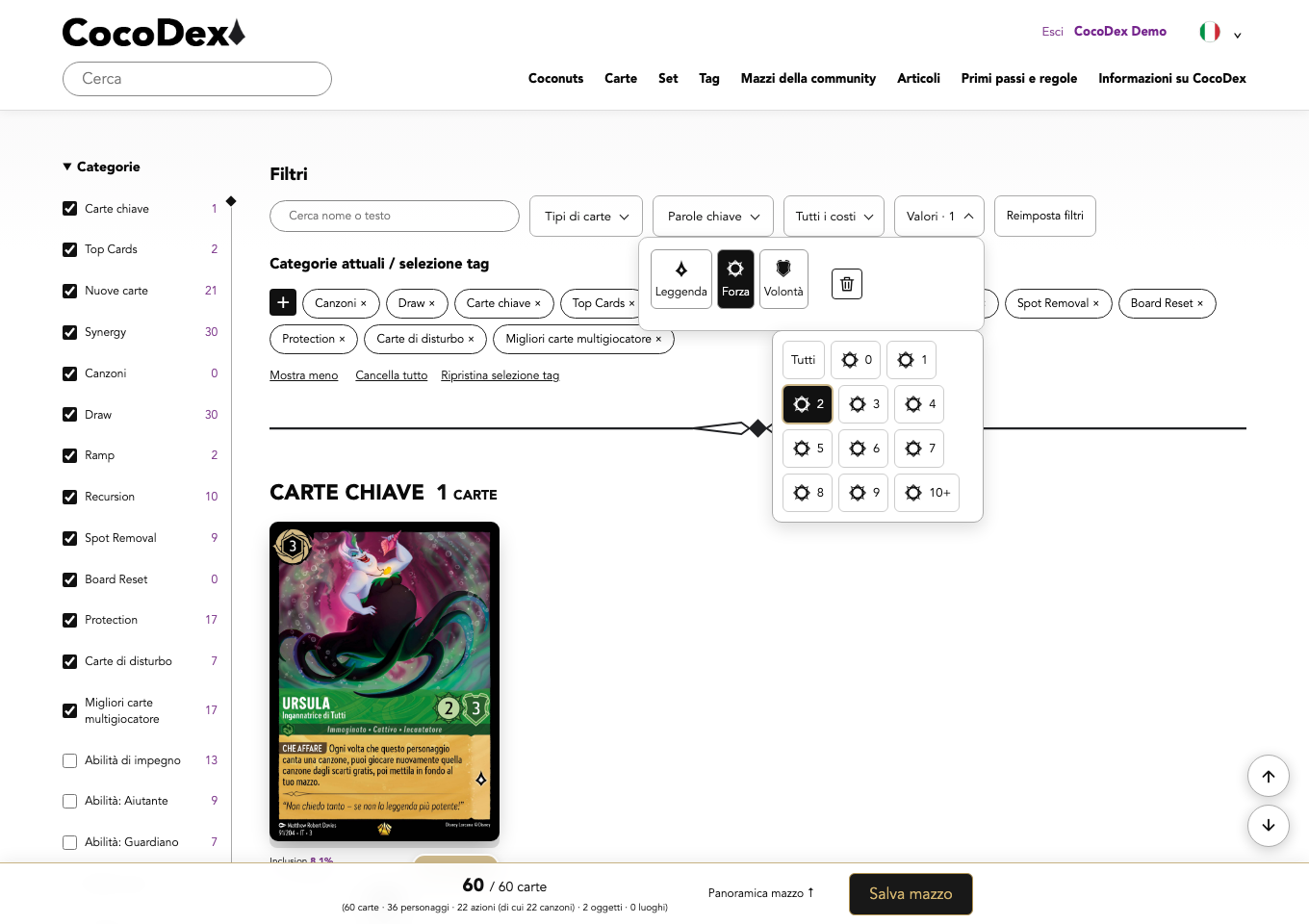
Scegli Mostra tutte le carte per cercare aggiunte oppure Mostra il mio mazzo per le carte già inserite. Importazione ed esportazione sono accanto a questi comandi. Sotto Filtri, combina la ricerca per nome o testo con tipi, classificazioni, parole chiave e costi. Valori offre le schede Leggenda, Forza e Volontà, ciascuna con selezione multipla. L’icona del cestino azzera solo la scheda corrente. Reimpostare tutti i filtri accanto a Valori conserva categorie e carte del mazzo. La selezione dei set limita le espansioni.
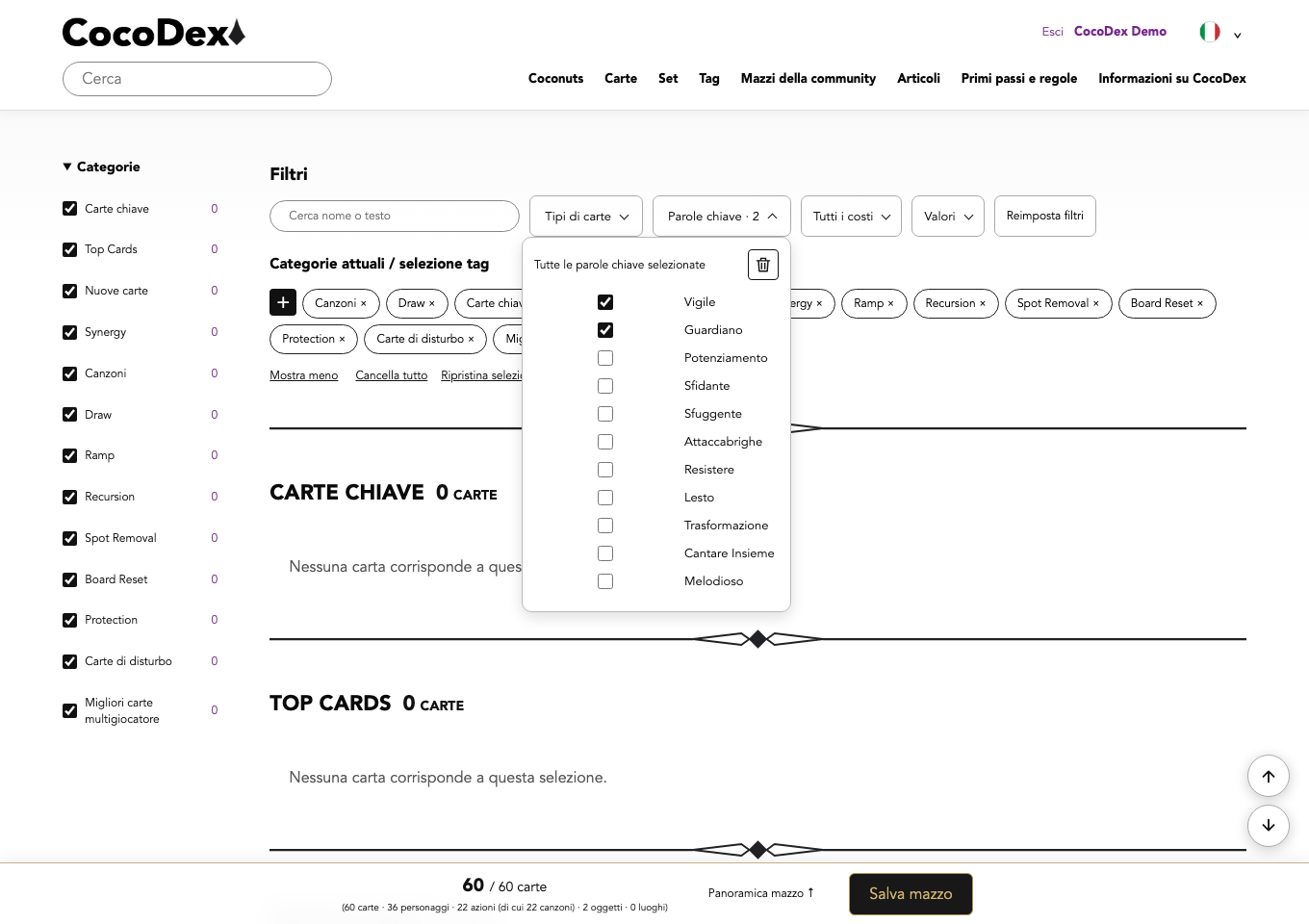
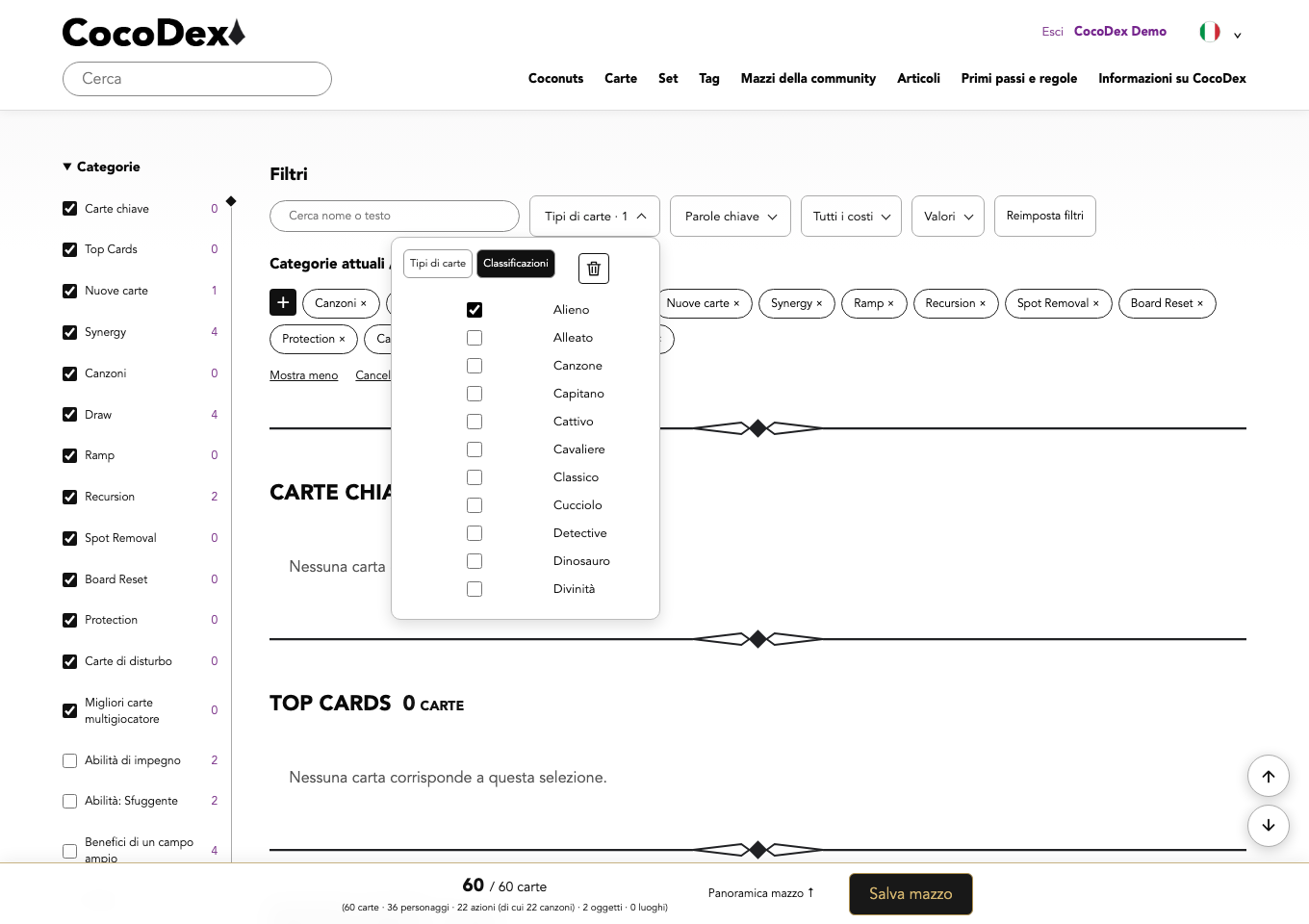
Parole chiave e classificazioni si selezionano con caselle di controllo. Più scelte nello stesso gruppo sono collegate da E: Sfuggente e Resistere richiede entrambe le parole chiave; Regina ed Eroe entrambe le classificazioni. Le frecce aprono i menu. Il cestino cancella solo la selezione del proprio gruppo. Sugli schermi stretti, la ricerca testuale si trova sopra i filtri.
5. Scegliere i filtri in base all’obiettivo
Ti servono nuove carte in mano? Scegli “Draw” e, se serve, un filtro di costo.
Cerchi cantanti? Seleziona i personaggi e la parola chiave Cantante. Leggi anche il testo: la parola chiave non comprende ogni personaggio capace di cantare grazie al proprio costo.
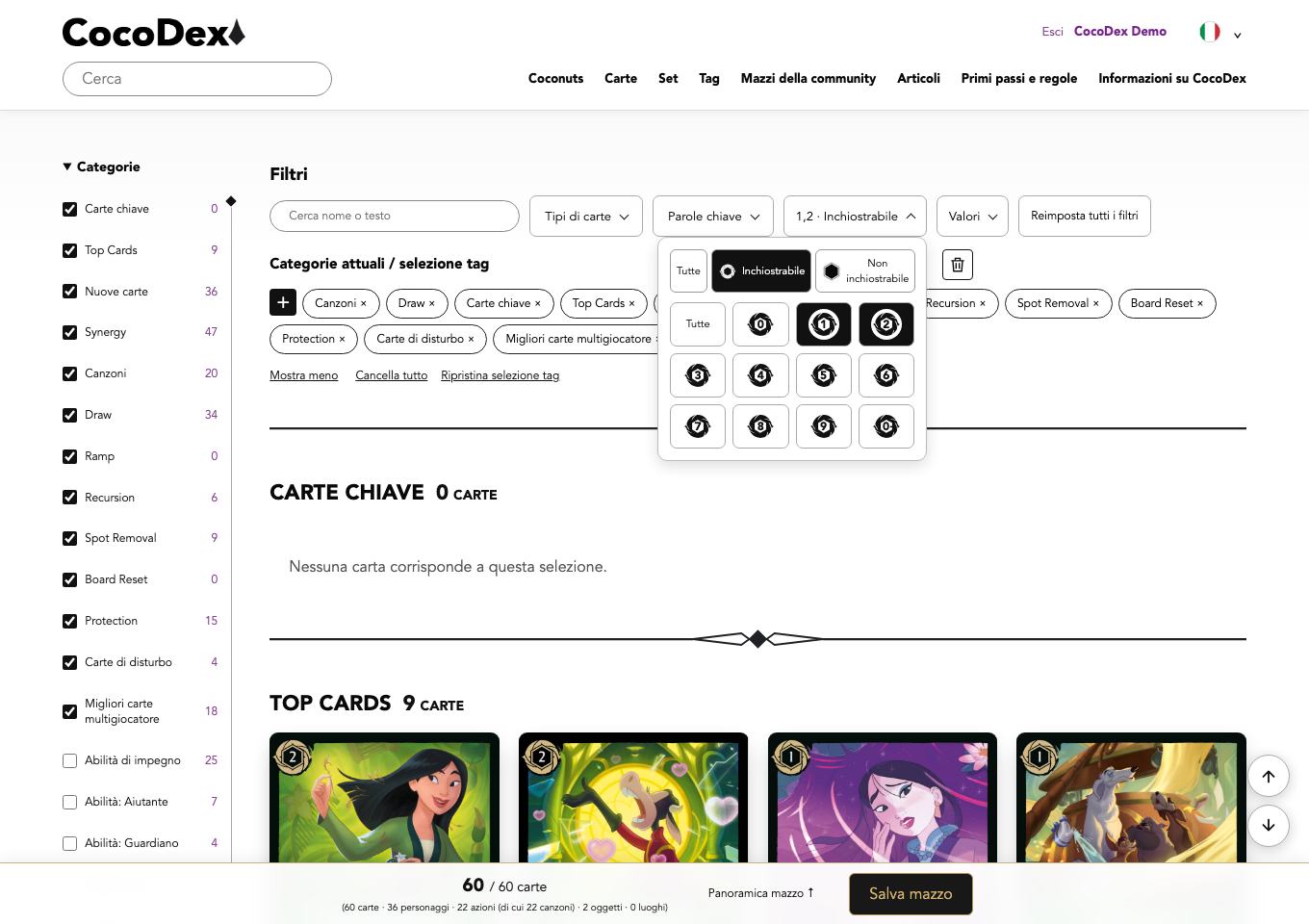
Ti servono giocate iniziali? Seleziona costi 1 e 2 e, se necessario, carte inchiostrabili. Cancellare i costi mantiene la scelta di inchiostrabilità.
Cerchi risposte? Consulta “Spot Removal” o “Board Reset” e le condizioni delle carte.
Nessun risultato? Controlla vista, inchiostri, set e filtri. Le categorie selezionate restano visibili anche senza risultati. Reimpostare i filtri conserva categorie e carte del mazzo.
6. Distinguere tag e categorie
I tag di sinergia nel profilo descrivono il piano di gioco. Categorie attuali / selezione tag controlla i gruppi di risultati. “Mostra tutti i tag” e “Mostra meno” espandono o riducono la selezione. La × rimuove una categoria; Cancella tutto svuota la selezione corrente. Ripristina selezione tag recupera le categorie previste. Queste azioni conservano le carte del mazzo e i filtri sopra. Le categorie formano gruppi distinti: una carta non deve soddisfare tutte le funzioni contemporaneamente.
Su desktop, il + nero all’inizio della riga dei tag apre la selezione dei tag. Su mobile il più è nascosto: usa la selezione delle categorie.

7. Aggiungere carte
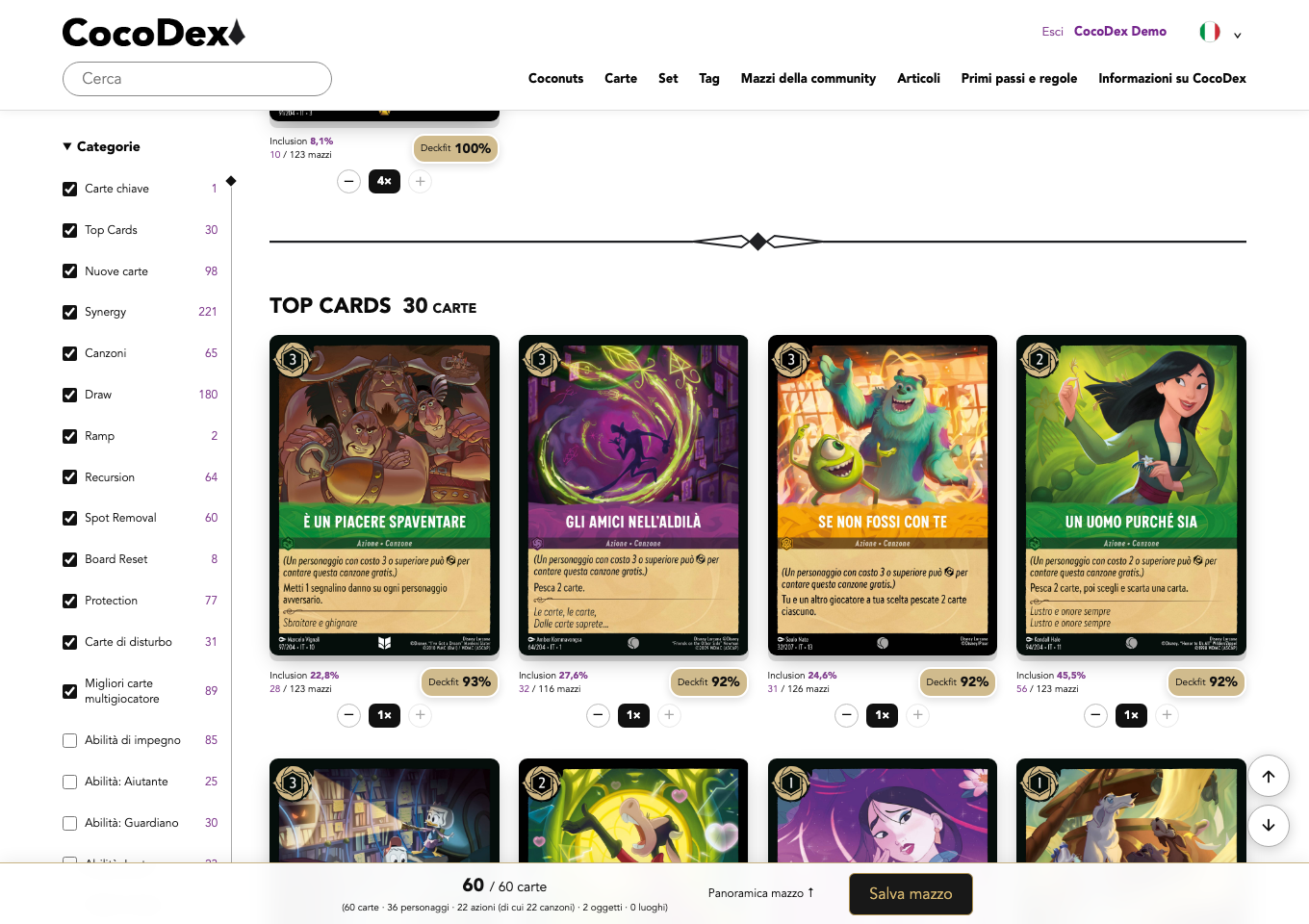
Usa + e − per cambiare le quantità. Il più si disattiva al limite consentito. Puoi includere fino a quattro copie della carta associata al tuo Coconut. Le altre carte sono limitate a una copia, salvo eccezioni del Coconut. Una carta presente in più gruppi mantiene una sola quantità condivisa.
“Mostra altri risultati” indica le carte visibili e il totale, per esempio “16 di 30”. Caricando altri risultati aumenta il numero visibile.
8. Importare una lista
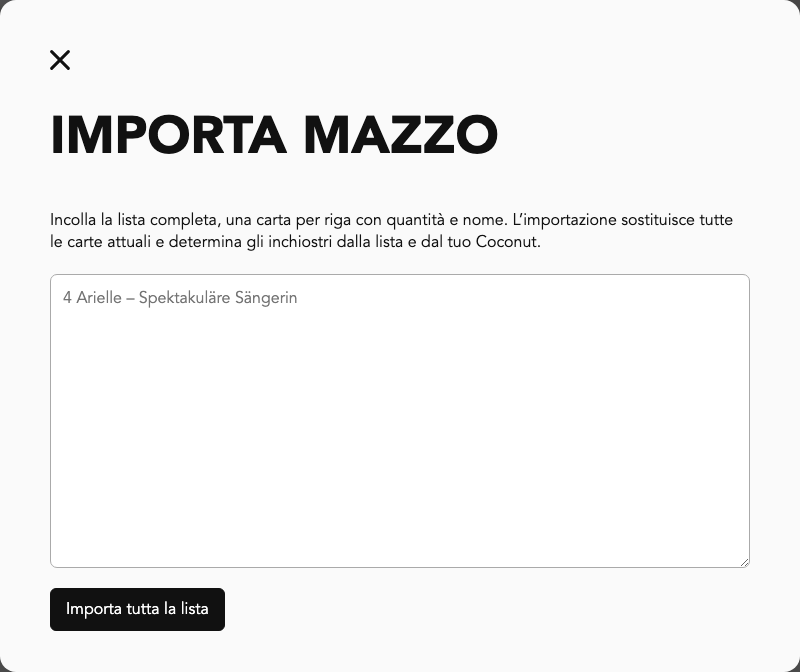
Apri l’icona di importazione e incolla una lista completa con quantità e nome per riga. L’importazione sostituisce le carte esistenti e determina i colori dalla lista e dal Coconut. Controlla il risultato. L’esportazione scarica una lista di testo.
9. Controllare lista e statistiche
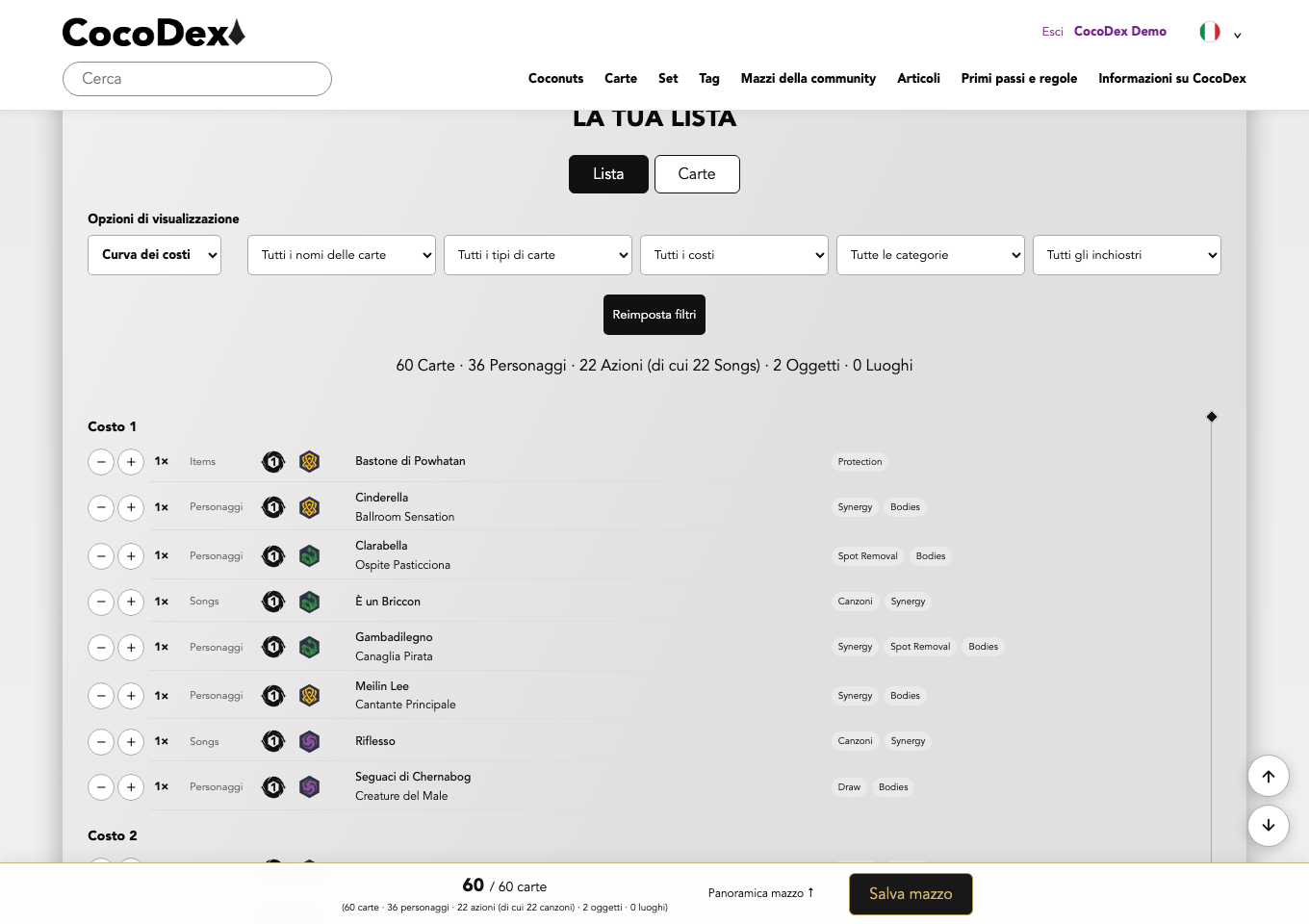
Apri Lista e statistiche. Nella barra fissa in basso, il contatore porta alle statistiche e Panoramica mazzo ↑ alla lista. Alterna lista e carte e raggruppa il contenuto. Nell’area delle carte, Ordina mazzo appare solo con Mostra il mio mazzo. Le modifiche alle quantità cambiano il mazzo. Il totale conta le copie; la galleria può mostrare meno carte distinte.
10. Usare il modello
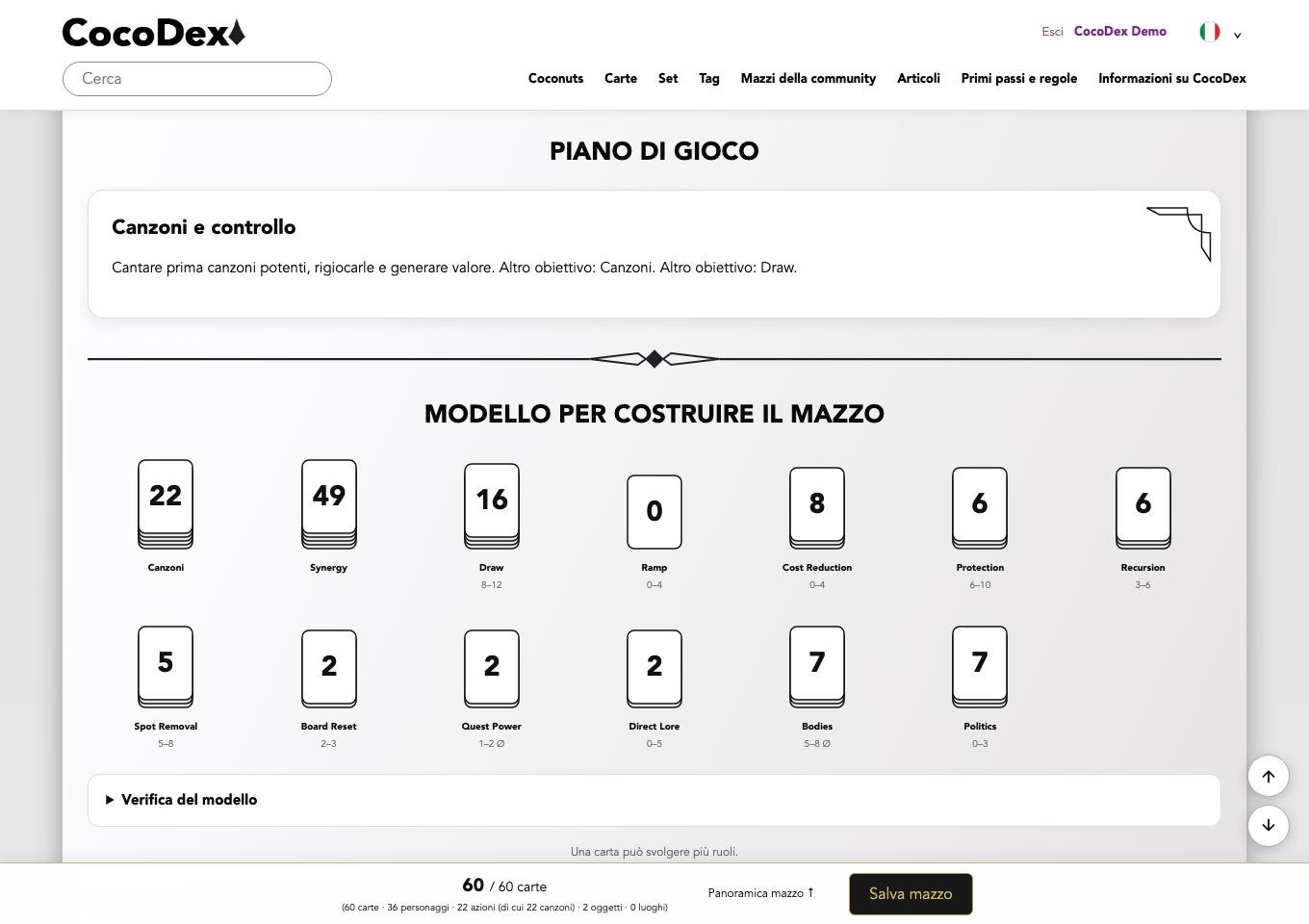
Overall mostra inchiostrabilità, costo medio e altri indicatori. La curva dei costi mostra la distribuzione delle carte. Il modello di costruzione del mazzo confronta le carte con gli intervalli obiettivo. Controlla funzioni mancanti ed eccessi: un obiettivo non impone uno scambio automatico. Una carta può svolgere più funzioni. Le barre del profilo si riferiscono agli obiettivi del modello. Espandi la verifica del modello per impostare quantità obiettivo personali. Cambiano gli obiettivi, non le carte.
11. Provare la mano iniziale
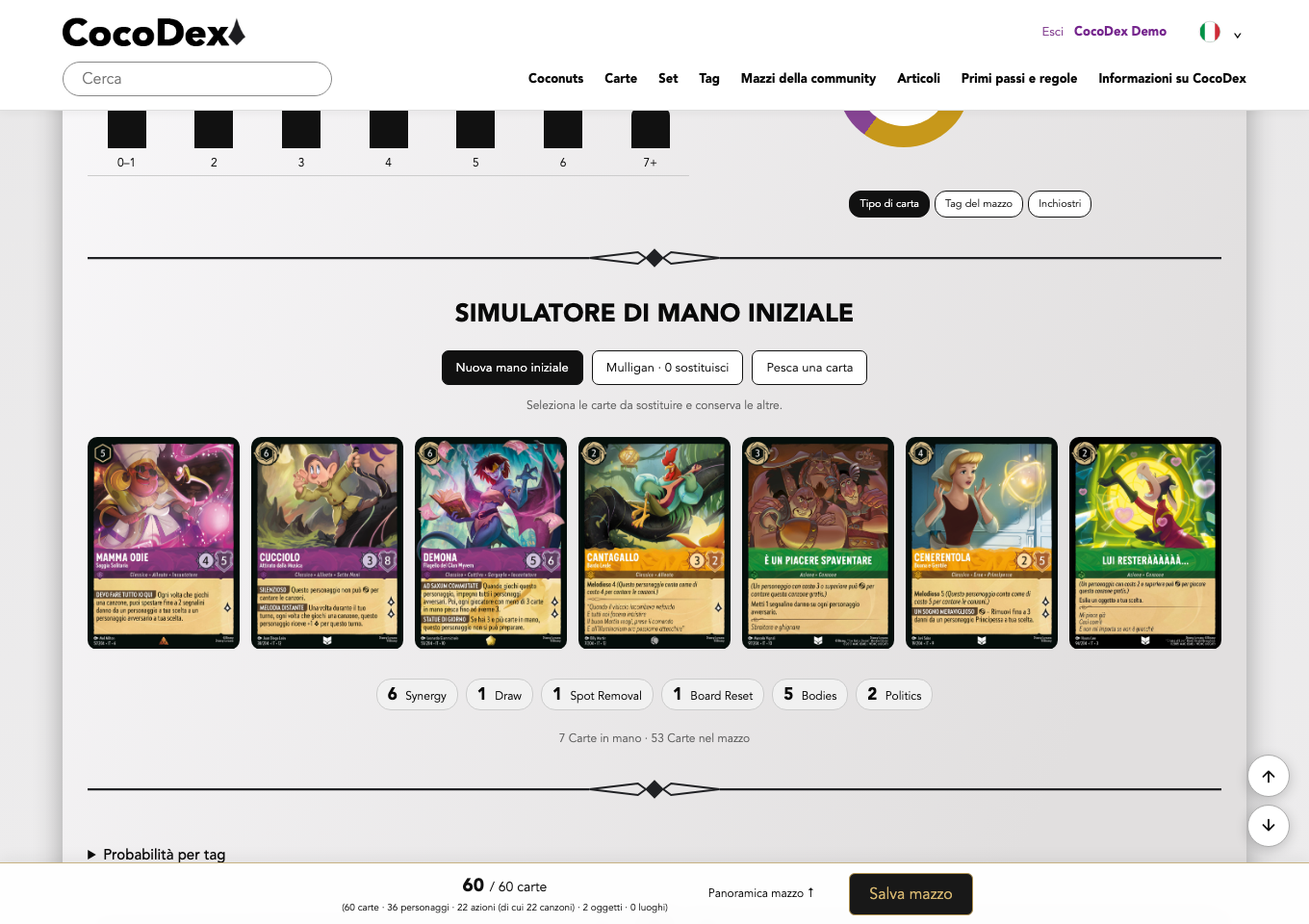
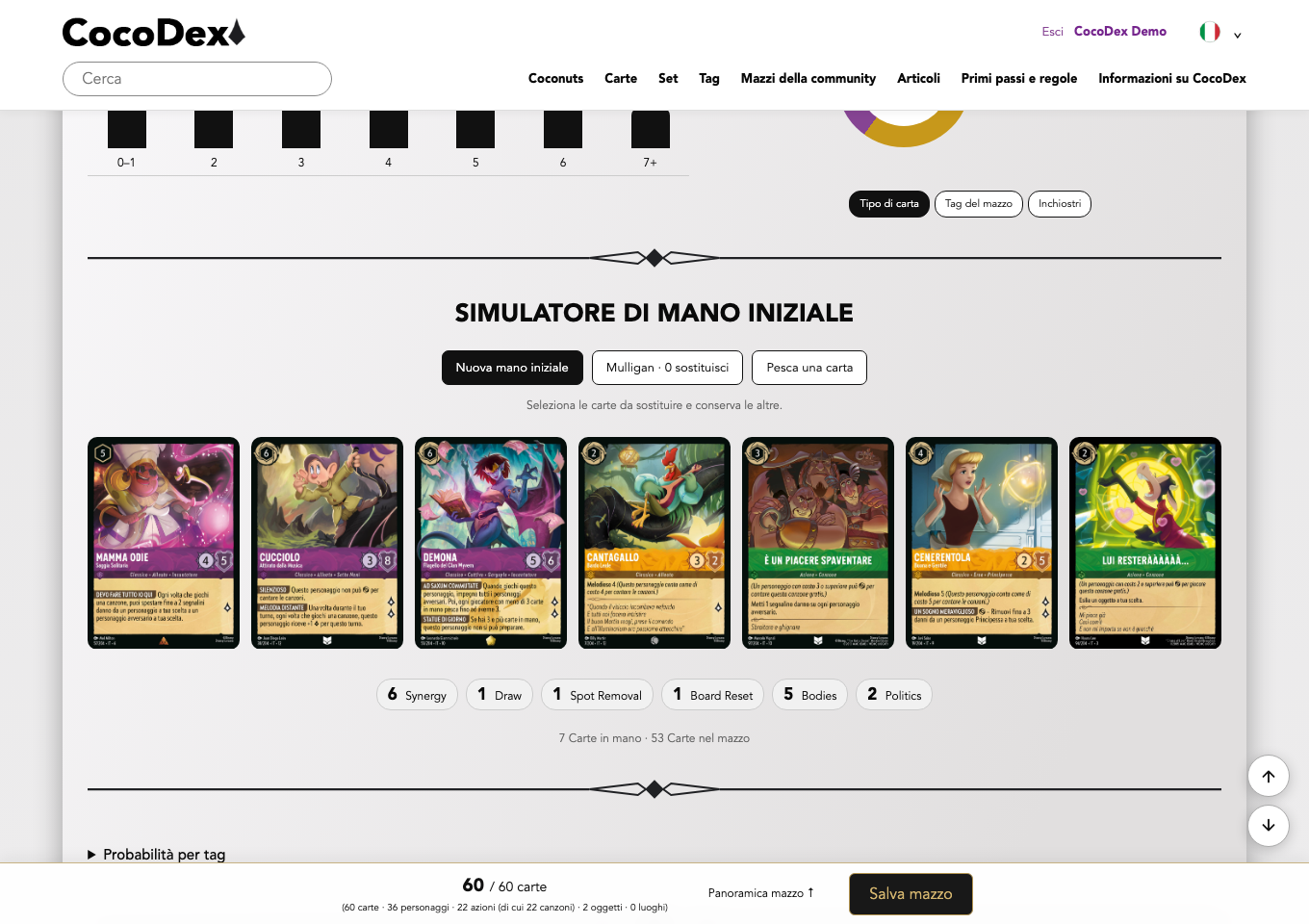
Genera una nuova mano, seleziona le carte da sostituire e usa il mulligan. Pesca una carta per esaminare il seguito. Controlla giocate iniziali e fonti d’inchiostro. Le probabilità per tag completano il controllo. Non è una simulazione di partite complete contro avversari.
12. Salvare
Premi Salva mazzo nella barra inferiore e attendi la conferma. Ritrovalo nel profilo. Se compare una richiesta quando esci, scegli Sì per conservare le modifiche. Passa a pubblico solo quando vuoi condividerlo. Controlla prima lista e regole attuali: gli obiettivi del modello non garantiscono la legalità completa.
Crea ora il tuo mazzo
Scegli il tuo Coconut e realizza la tua prima idea di mazzo.
Accedi / Registrati